Innlogging i Inspera Assessment - for ansatte og sensorer - Kunnskapsbasen
Innlogging i Inspera Assessment - for ansatte og sensorer
På denne siden finner du veiledning om hvordan du som ansatt logger inn i NTNU sitt eksamenssystem, Inspera Assessment. Dette gjelder også innlogging for eksterne sensorer ved NTNU.
English version - Login to Inspera Assessment for employees and graders
Temaside om administrere eksamen | Temaside om Lage eksamen og vurdering | Sider merket med eksamen
Anbefalte nettlesere for bruk av Inspera: Google Chrome og Firefox.
Slik logger du inn i Inspera Assessment
Video: Slik logger du inn i Inspera Assessment:
- Pålogging til Inspera Assessment er avhengig av at du har en aktiv tilknytning ved NTNU.
- Alle interne vitenskapelig ansatte skal ha tilgang til Inspera Assessment uten å måtte bestille denne tilgangen.
- Tilganger som administrativt ansatt ved institutt/fakultet er noe som må bestilles.
- Interne og eksterne sensorer får automatisk tilgang basert på hvorvidt de er registrert som sensor i et emne, dette gjøres av instituttet.
Ved spørsmål, se 'ofte stilte spørsmål' lenger ned på siden.
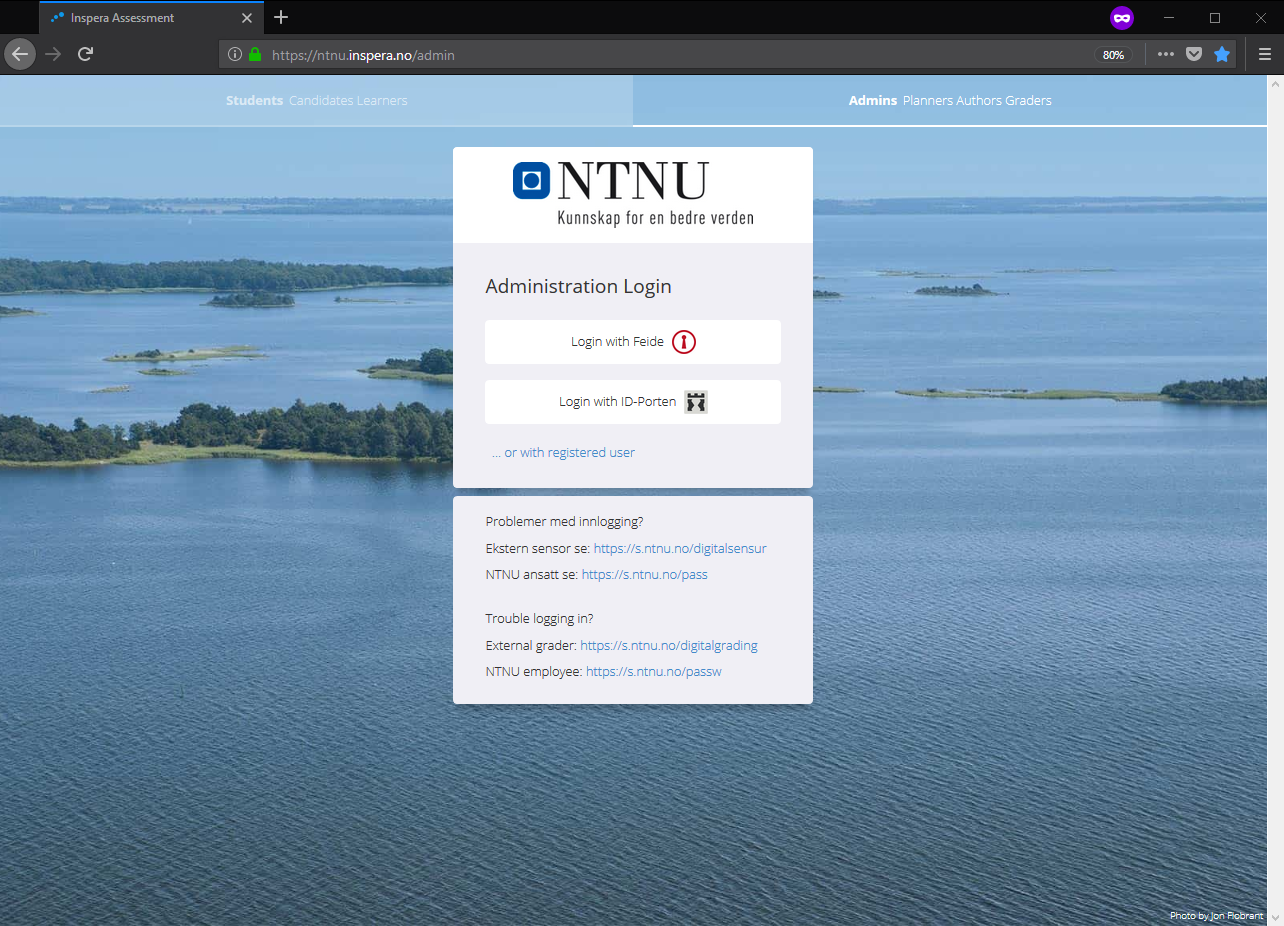
Ansatte og sensorer har flere innloggingsmetoder tilgjengelig:
NTNU Feide, ID-Porten og 'registrert bruker'. Man har alltid kun èn brukerkonto, uavhengig av hvilken innloggingsmetode man benytter.
Følg denne lenken for å aktivere din NTNU Feide-konto, eller om du trenger å sette nytt passord på en eksisterende konto. Hopp over dette steget om du har en aktiv konto fra før og gå rett til innlogging.
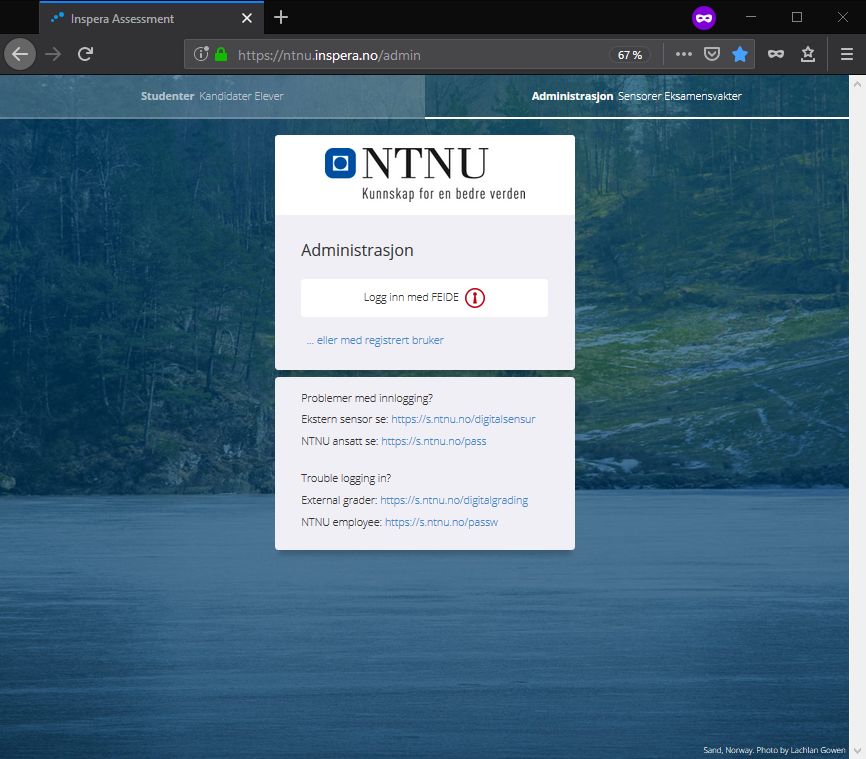
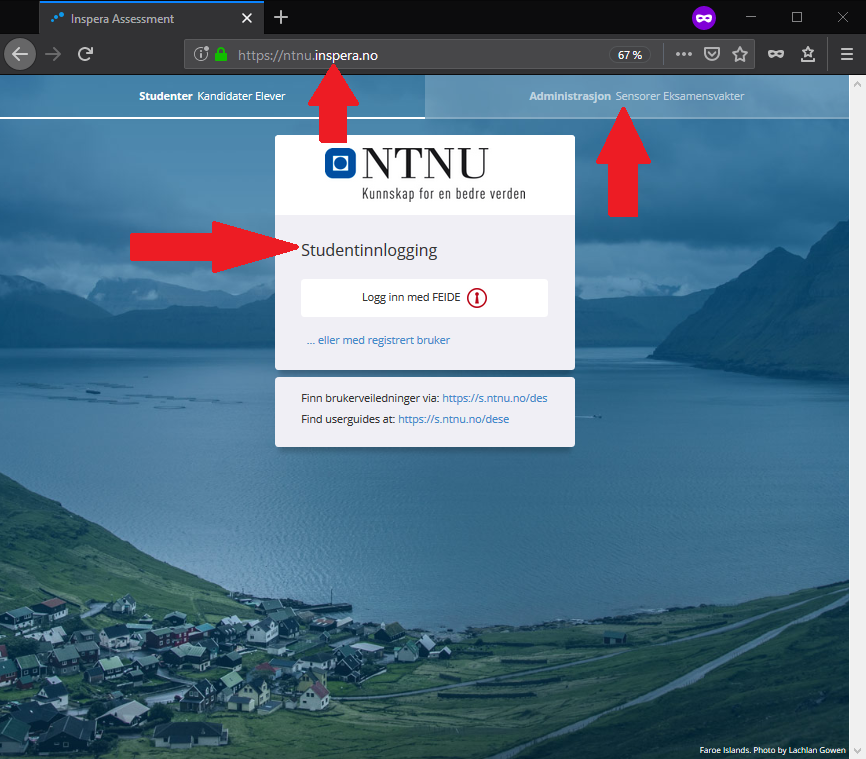
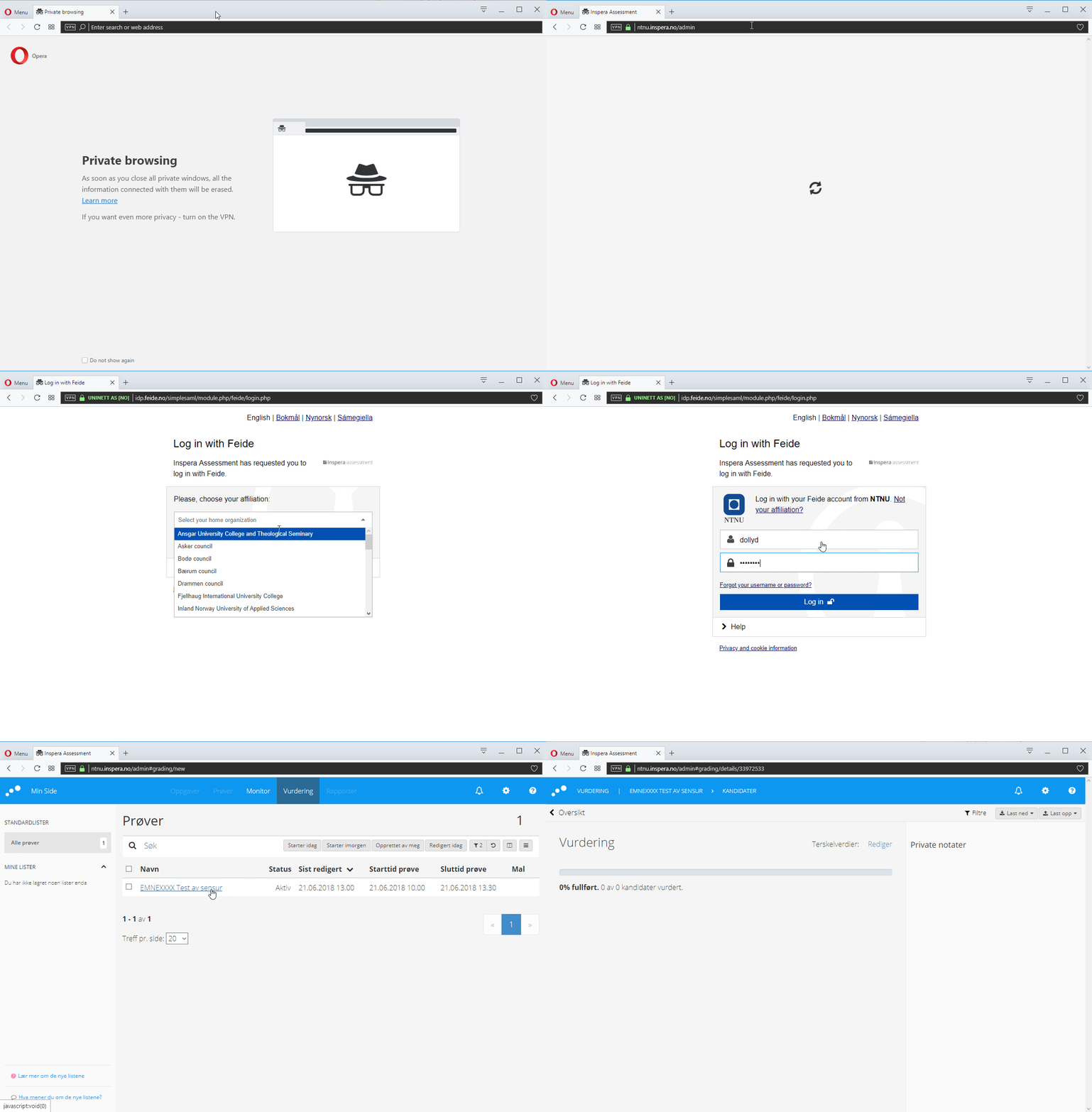
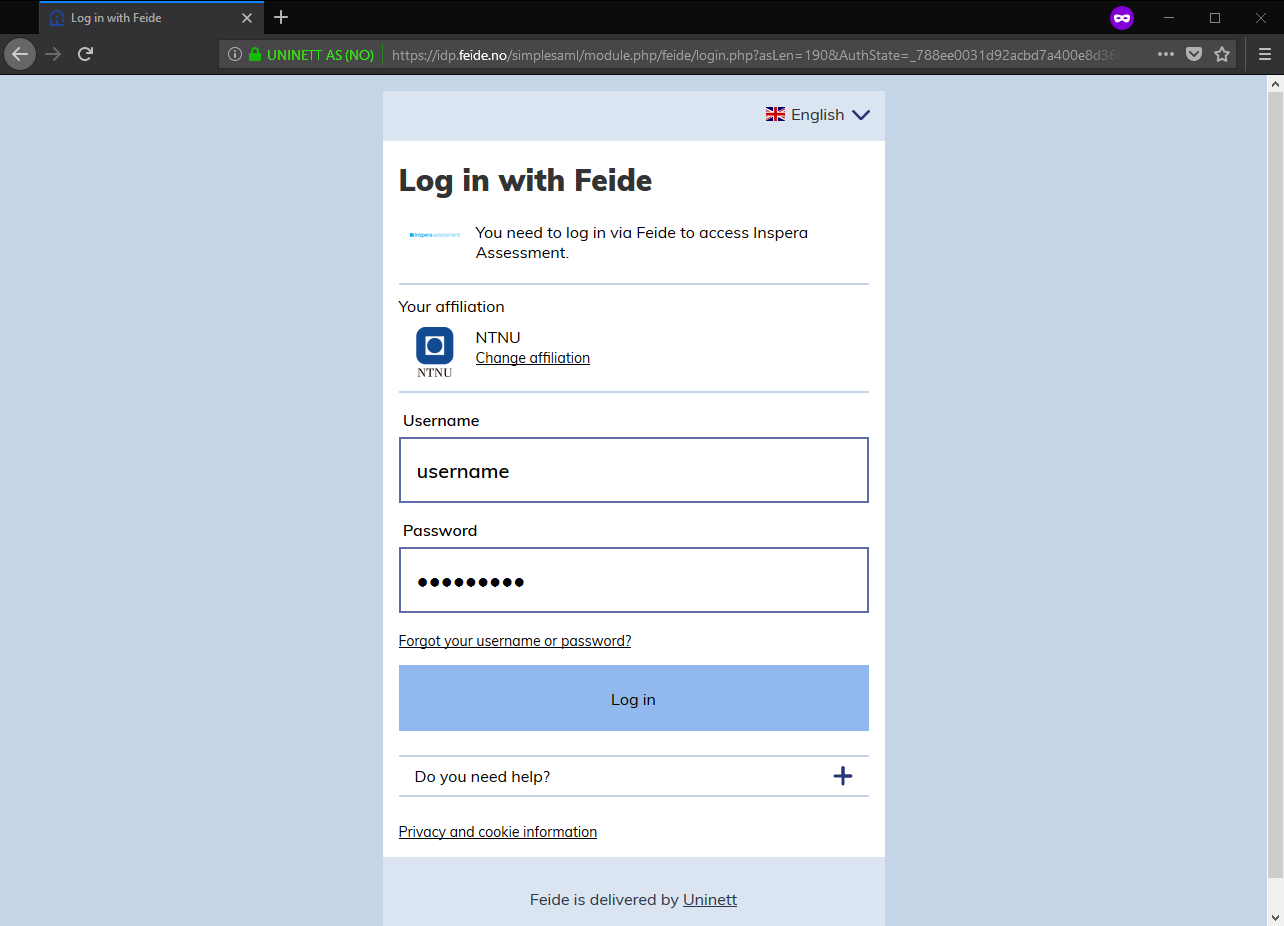
Trykk “logg inn med Feide”.
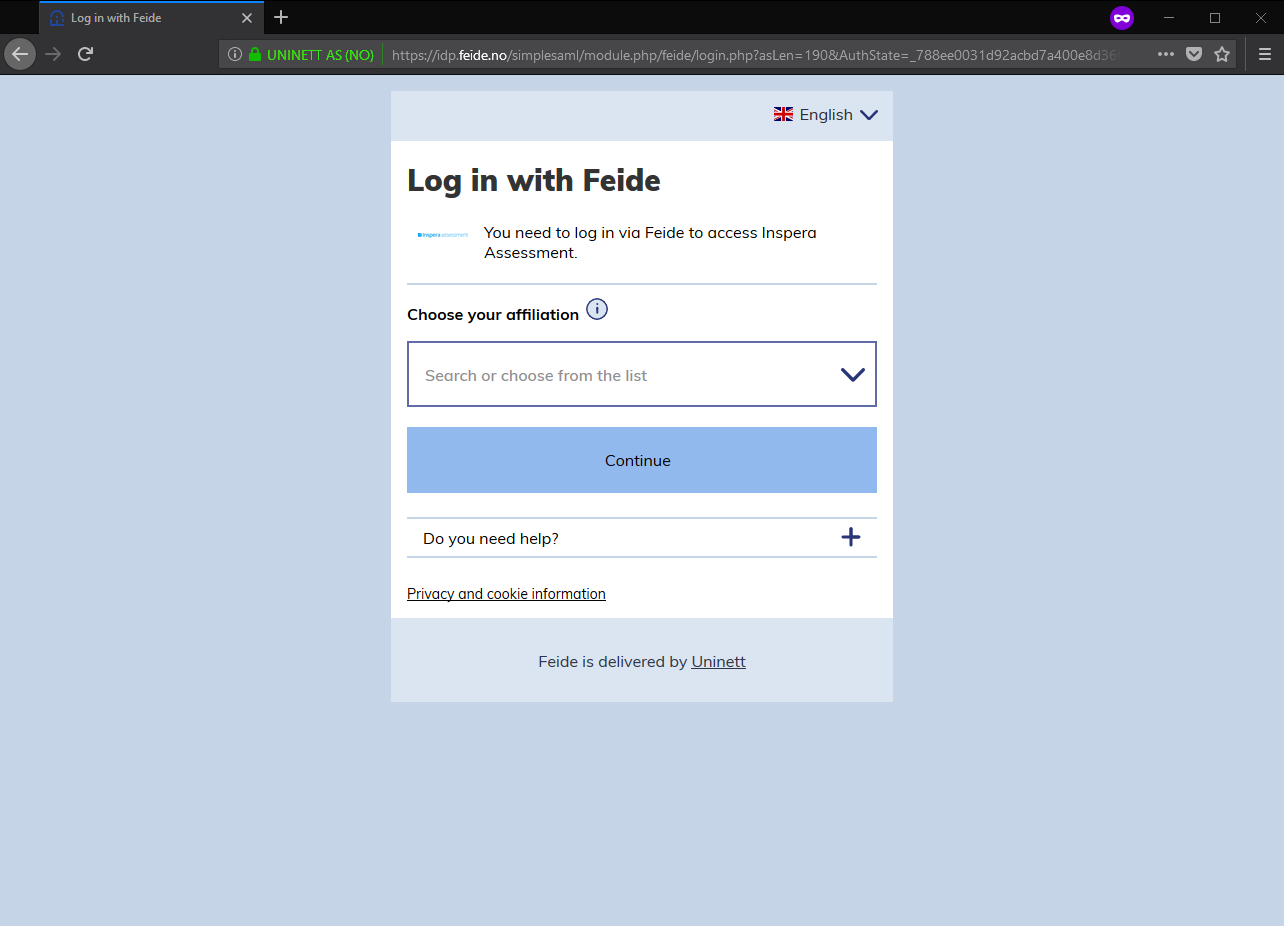
Dersom du blir bedt om det, legger du inn NTNU som din organisasjon.
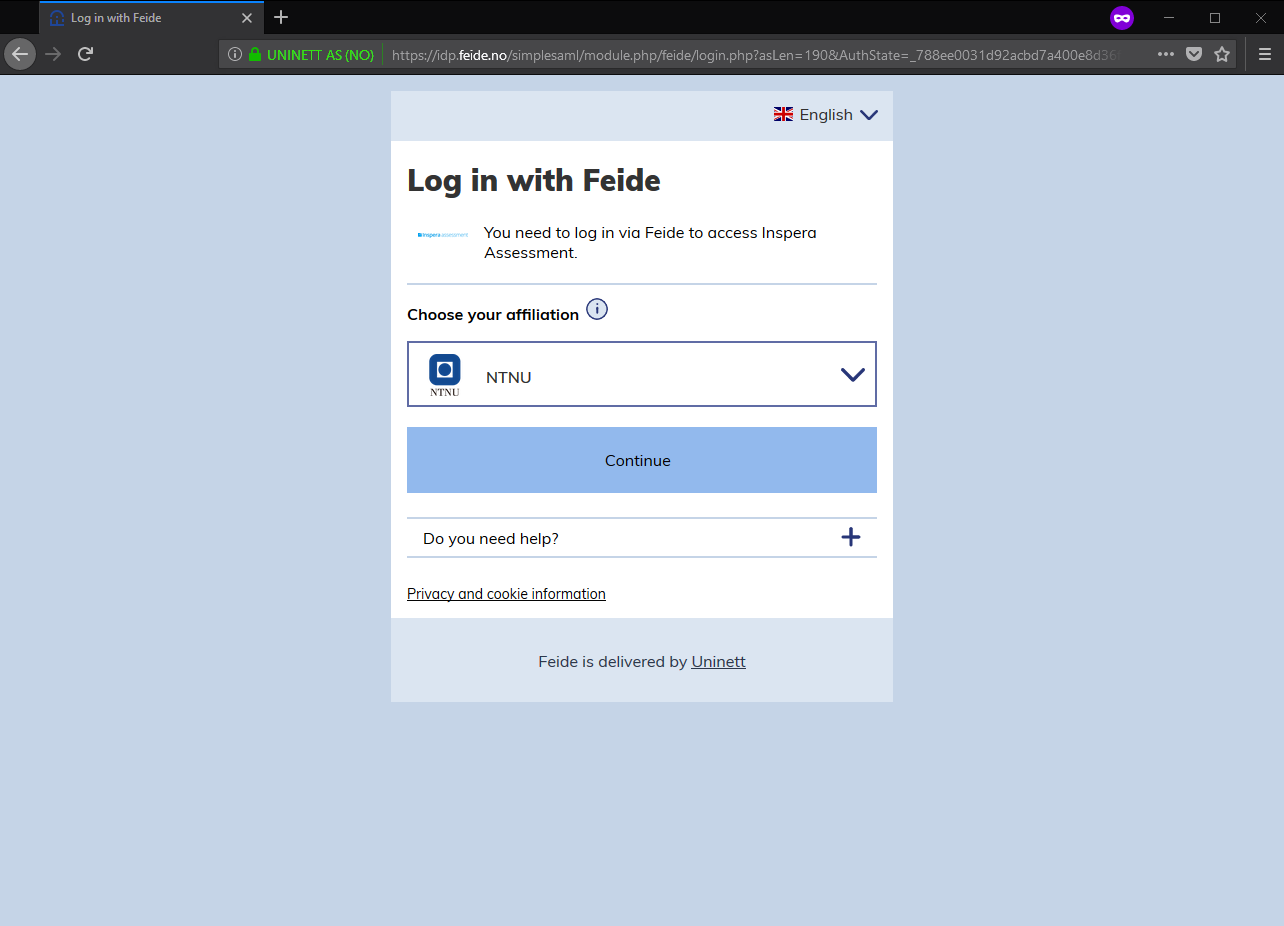
Logg på med ditt NTNU Feide-brukernavn og passord.
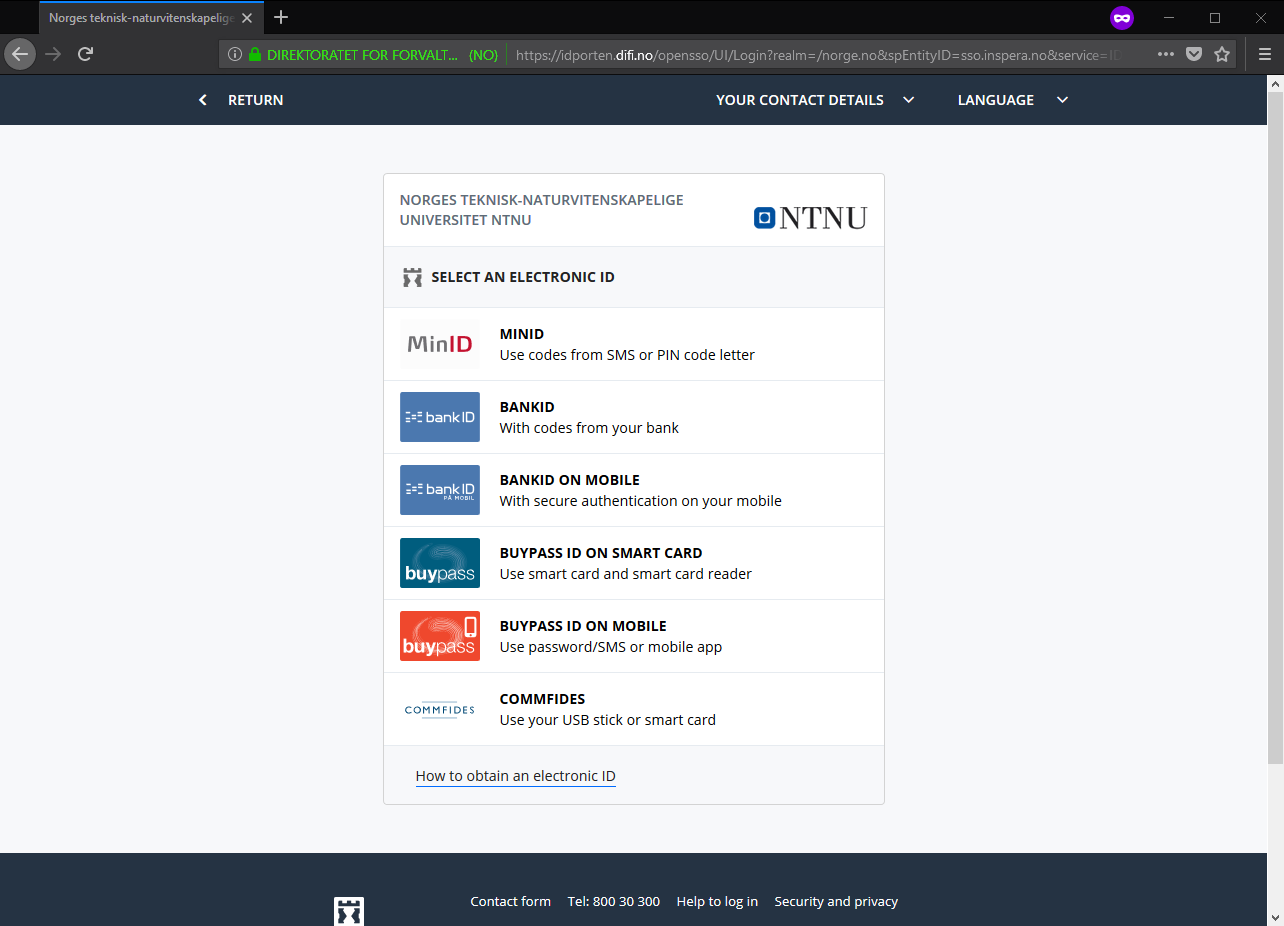
Med ID-Porten kan man logge inn via blant annet MinID og BankID.
Innlogging med ID-Porten krever ikke at man har en aktivert NTNU Feide-konto.
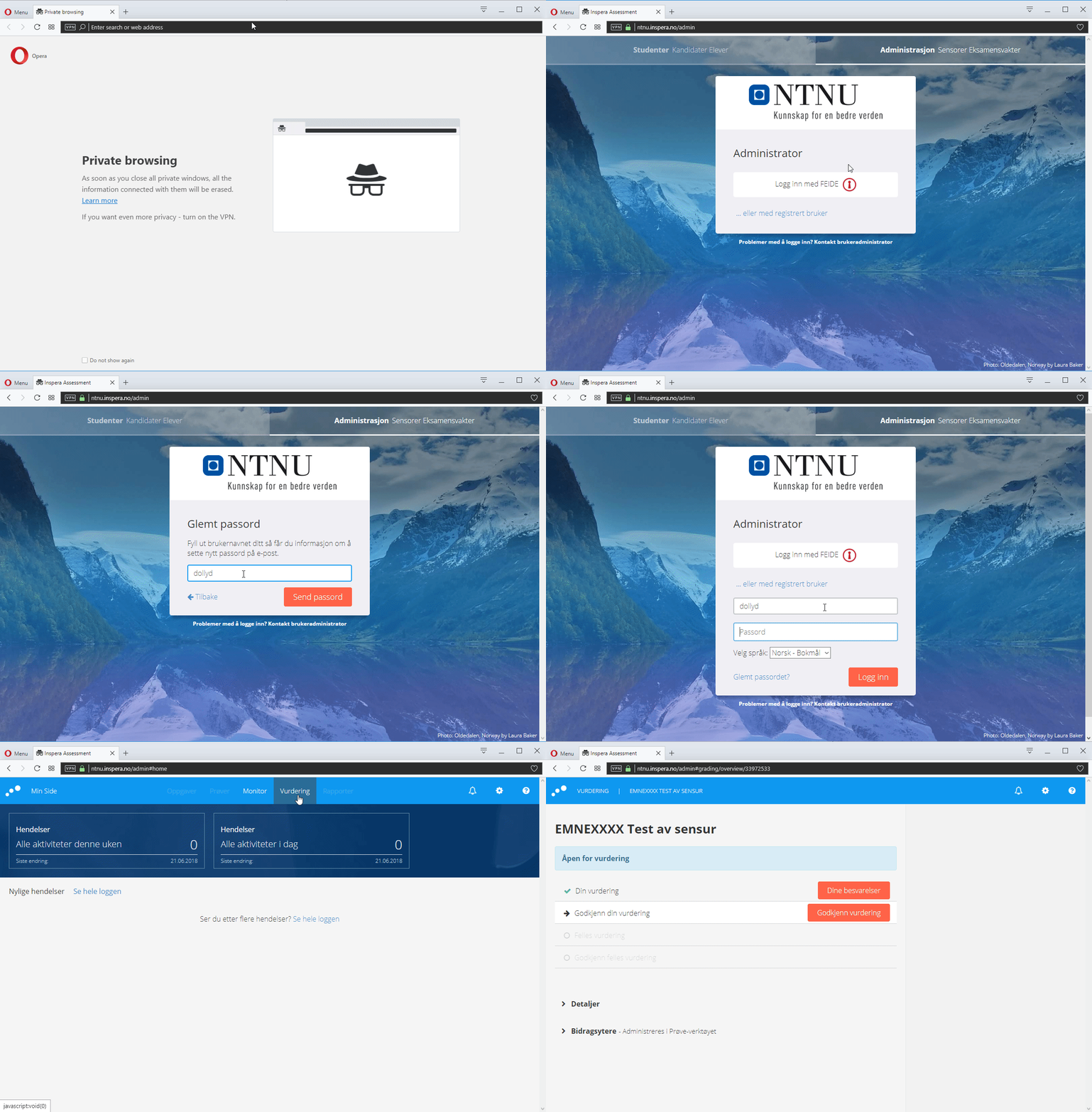
'Registrert bruker' er en reserveløsning for innlogging i Inspera Assessment og skal kun benyttes hvis man har fått spesifikk beskjed om dette fra saksbehandler/IT.
Brukernavn og passord for denne løsningen er ikke tilknyttet NTNU Feide.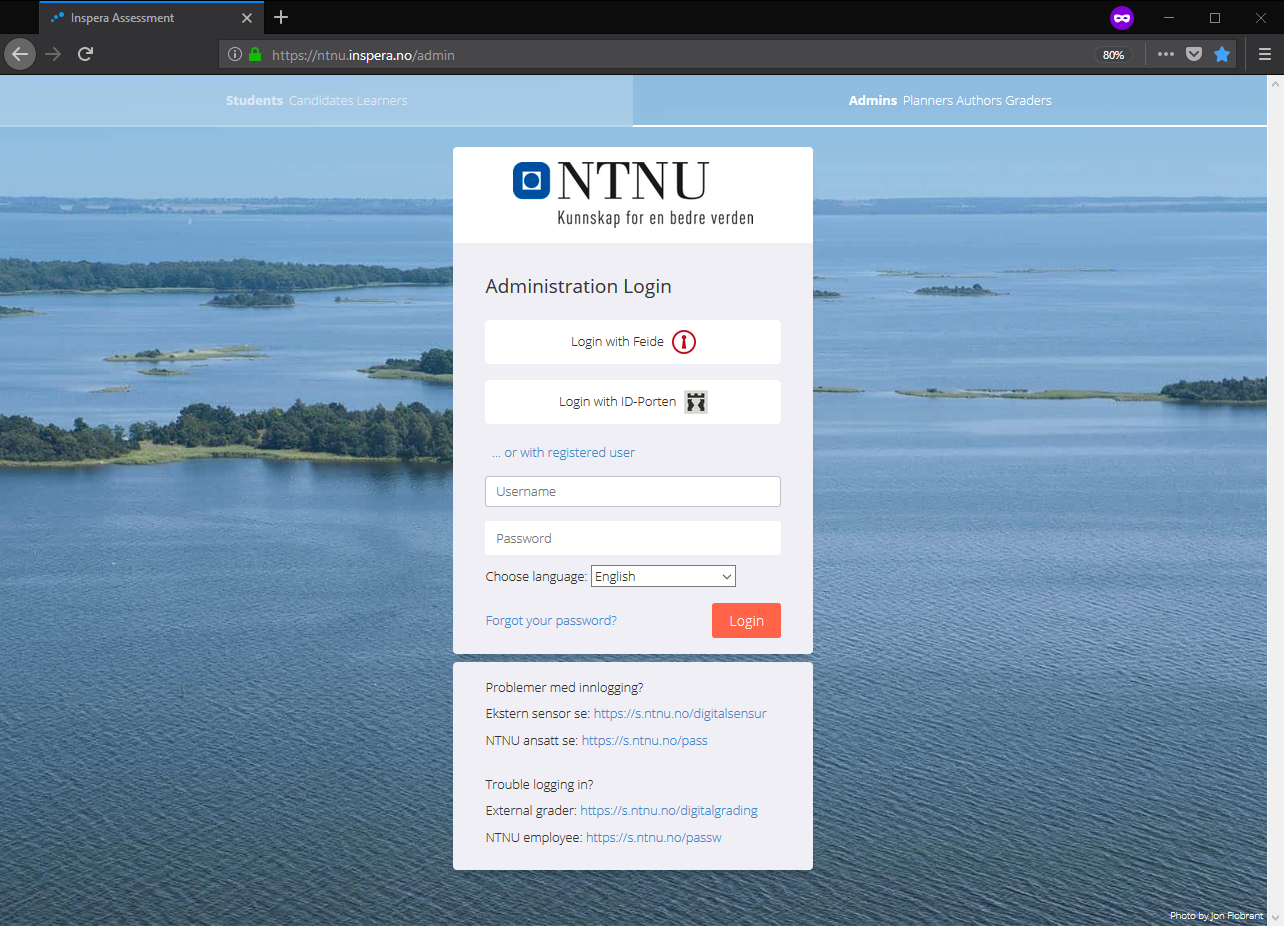
Øverst vil du finne 4 faner | Oppgaver | Prøver | Monitor | Vurdering |
Hvilken rolle du har vil avgjøre hvilke moduler som er tilgjengelige og relevante for deg og dine arbeidsoppgaver.
Oppgaver - Faglærere bruker denne modulen for å utforme oppgaver og oppgavesett.
Prøver - Administrativt ansatte ved institutt bruker denne modulen til å opprette og sette opp innstillinger for prøver.
Monitor - Oversikt over kandidater og deres status. Nyttig for IT-Støtten og administrativt ansatte.
Vurdering - Sensurering, begrunnelser og klagesensur. Som sensor finner du dine emner og kandidatene du skal sensurere i vurderingsmodulen.
Merk: Dersom du skal sensurere ved NTNU, og ikke har vært inne i systemet tidligere, vil du ikke kunne logge inn før instituttet har opprettet emnet i Inspera og knyttet deg til emnet som sensor. Dette skjer som regel tett opp mot eksamensavviklingen.
- Aktivere NTNU FEIDE brukerkonto ved å sette et passord
Om du er ekstern vil du måtte knytte et passord til din konto.
Man kan sette passord ved å bruke MinID/BankID - brukernavn oppgis til slutt i prosessen, husk å notere ned brukernavn til senere. Følg denne lenken for å aktivere konto.
Har du vært student/ansatt ved NTNU tidligere og får beskjed om at kontoen allerede er aktivert? Vennligst sett nytt passord via denne siden. - Glemt passord eller brukernavn
Dersom du har glemt passordet, eller brukernavnet du tidligere har brukt ved NTNU, finner du informasjon om dette ved å følge denne lenken. - Jeg mottar ikke e-post fra Inspera Assessment
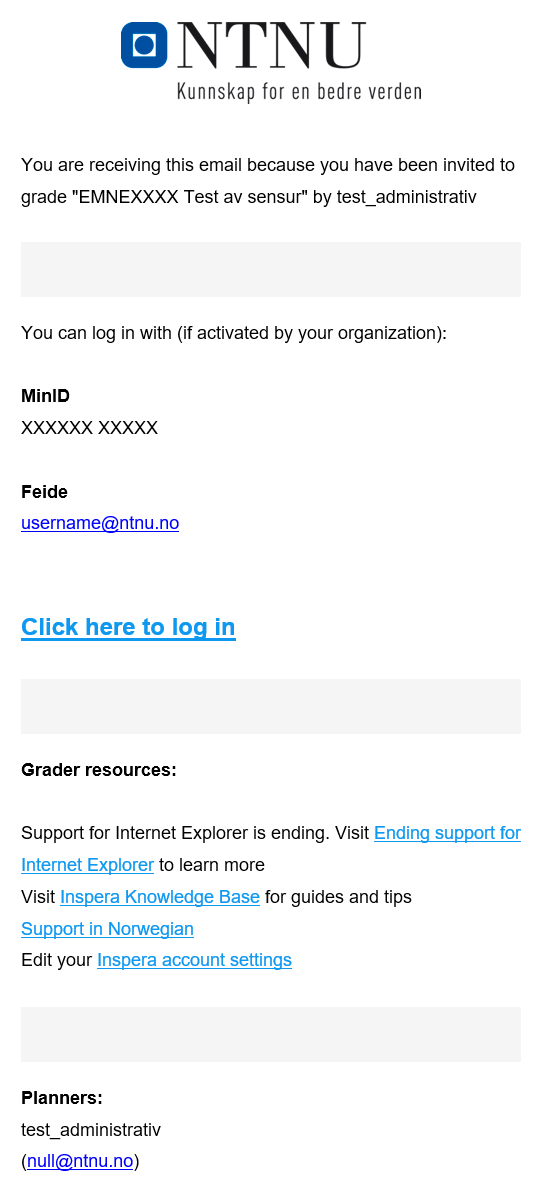
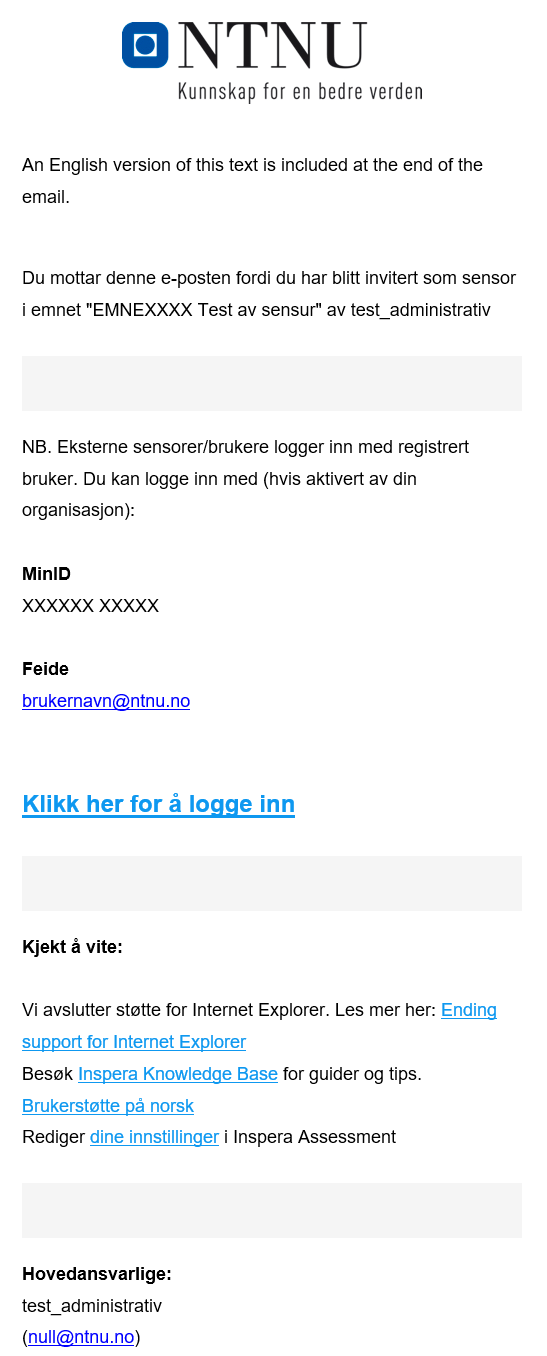
Om du får logget inn, men mistenker at du ikke mottar e-post fra Inspera Assessment kan årsaken være:
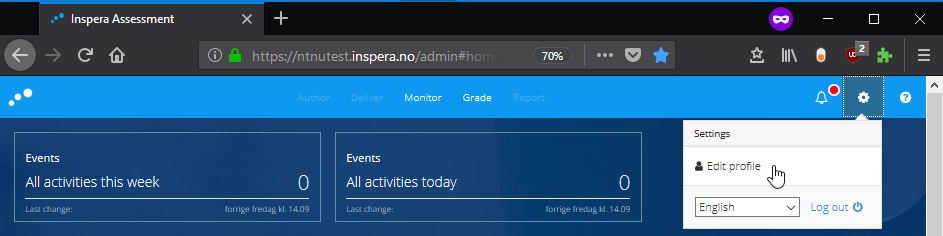
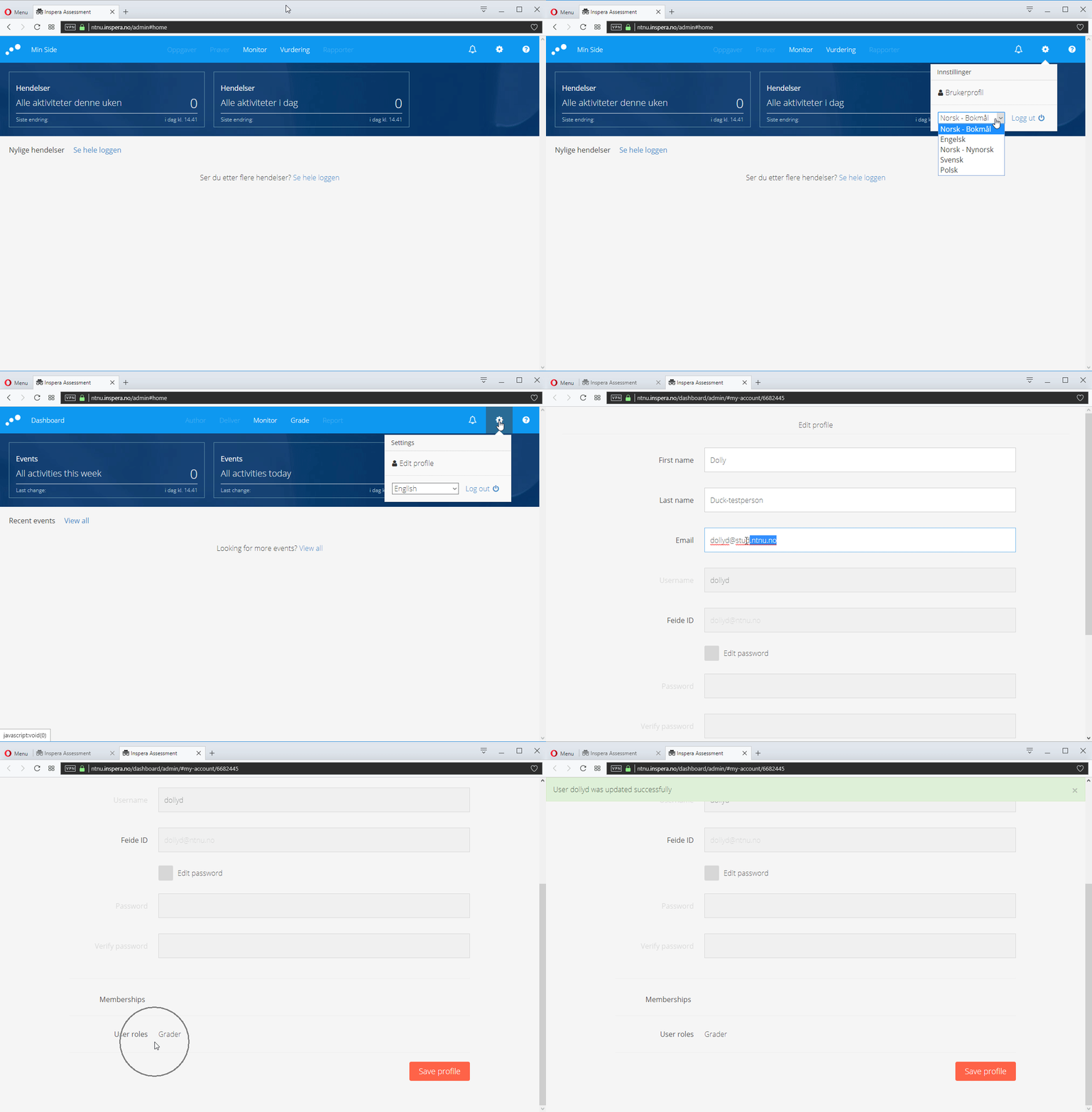
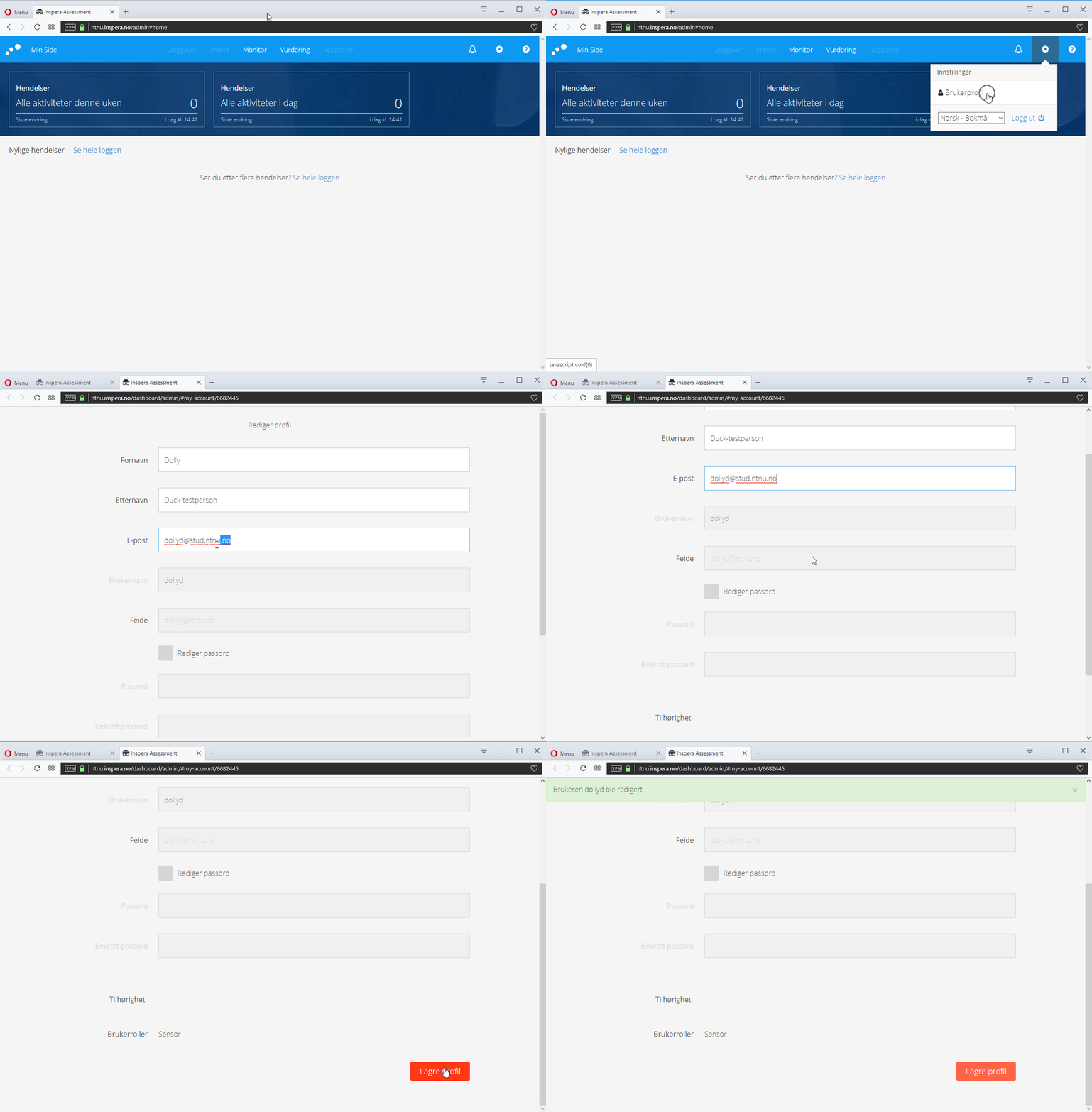
1. Feil e-post registrert i våre systemer. Dette kan du sjekke ved å klikke på tannhjulet oppe til høyre, velg 'rediger profil'.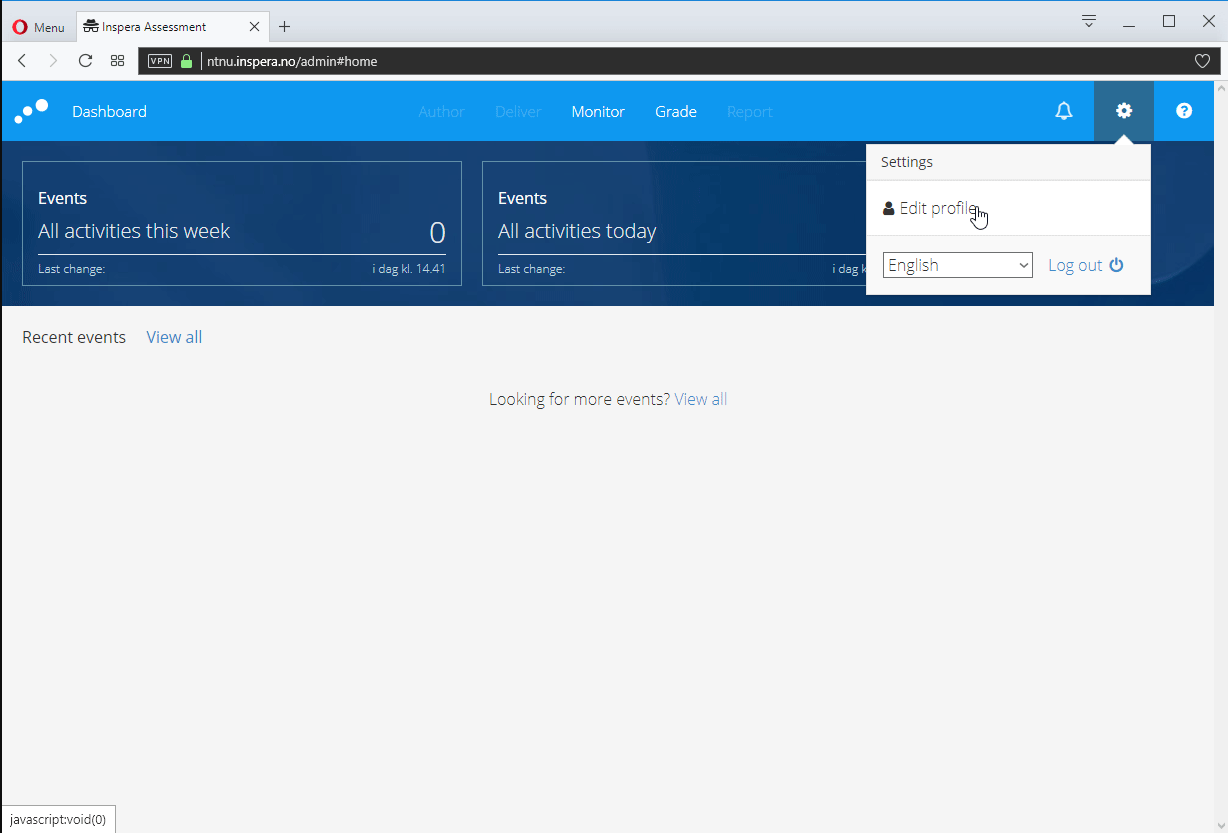
Merk: Hvilken e-post man er registrert med påvirker ikke muligheten til å logge inn, men det vil påvirke informasjon som sendes ut - eksempelvis varslinger om sensur og begrunnelser.
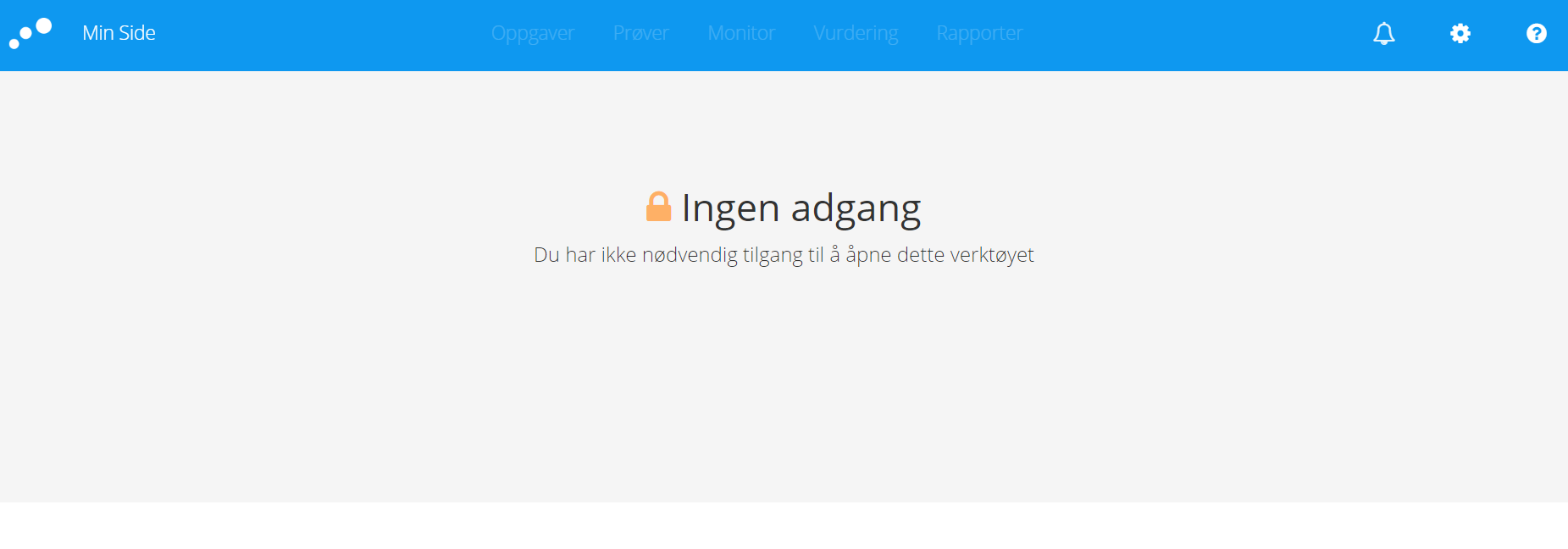
2. E-postene havner i søppelpostmappen i din e-postklient, eller filtreres helt bort som søppelepost av din e-postleverandør. - "Ingen adgang"
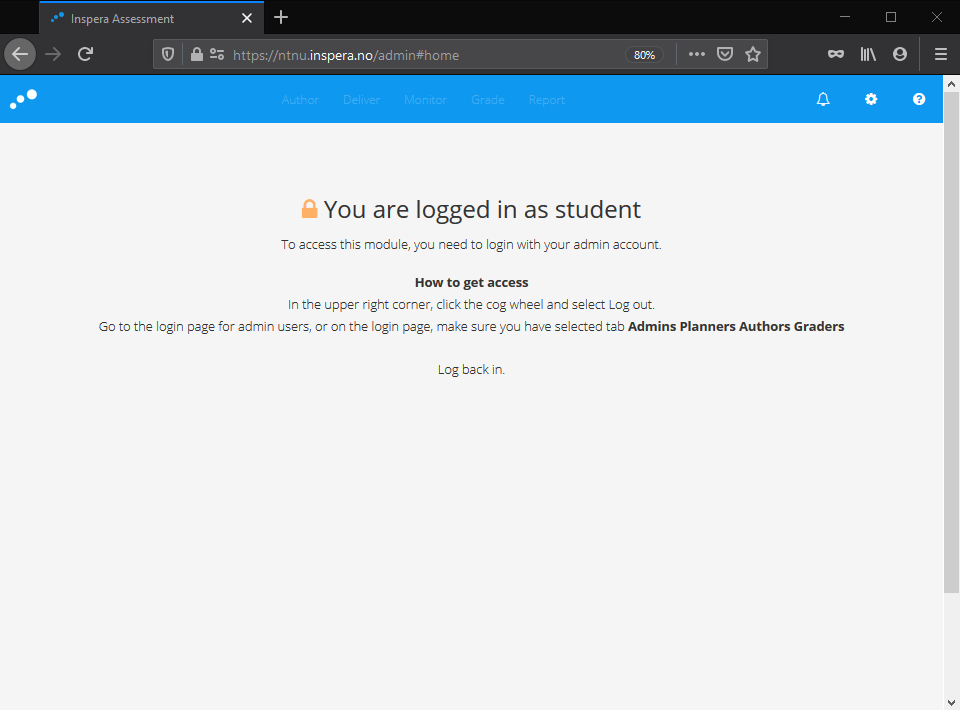
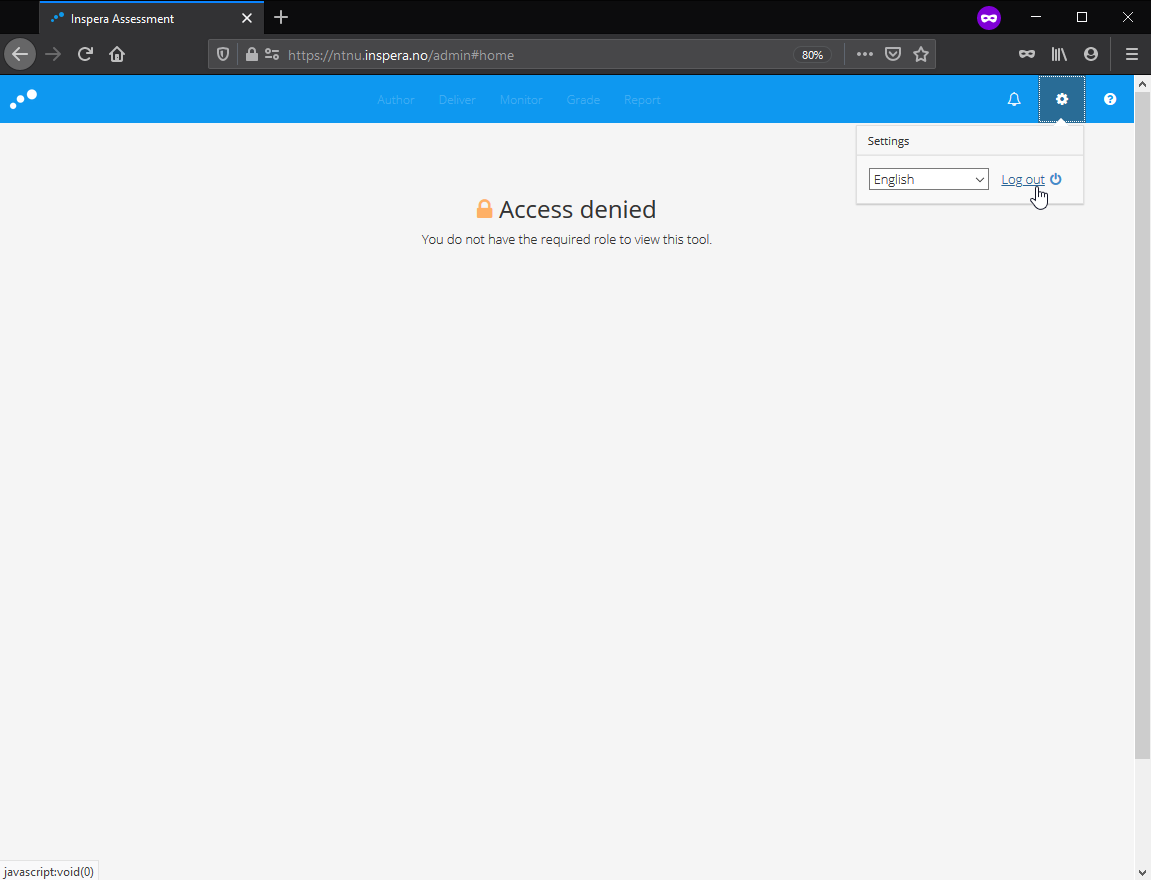
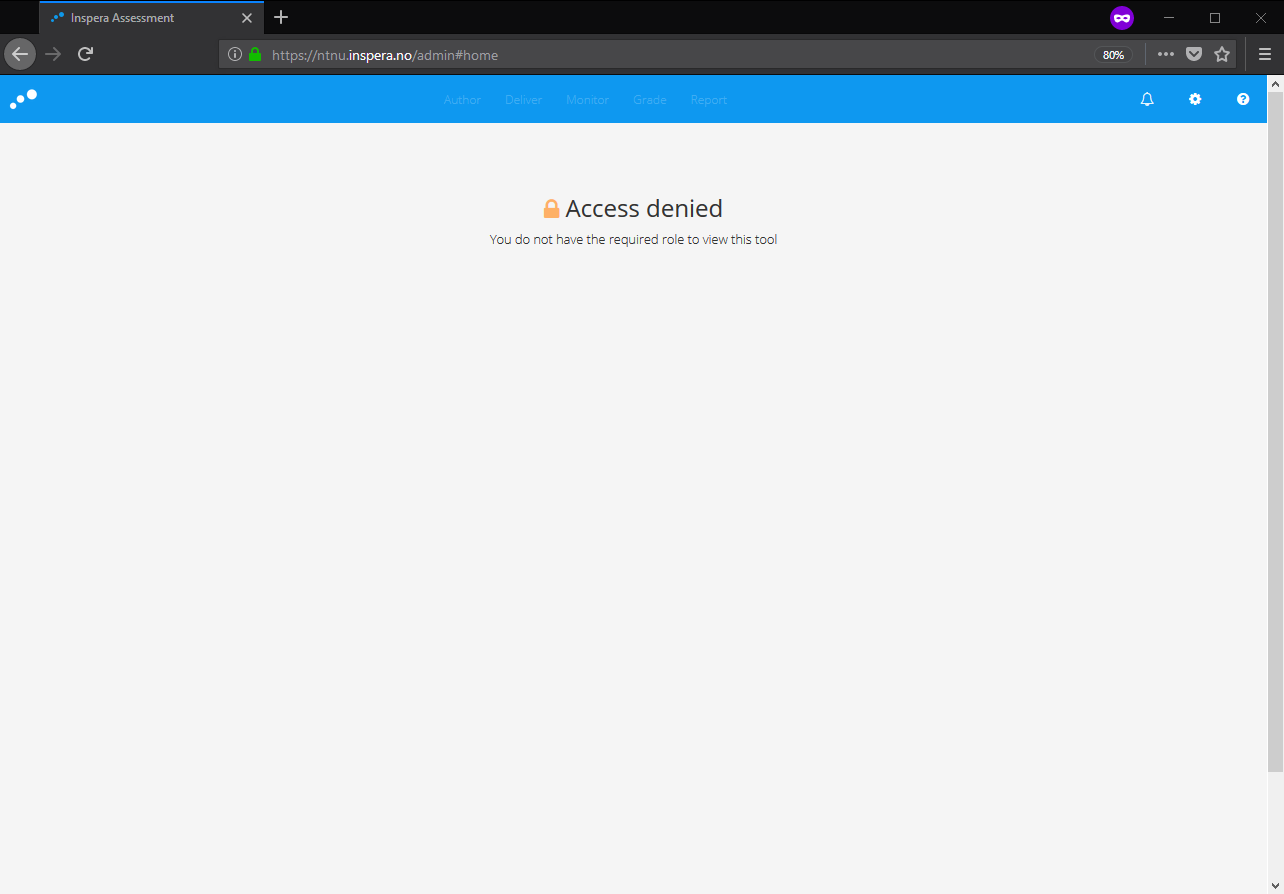
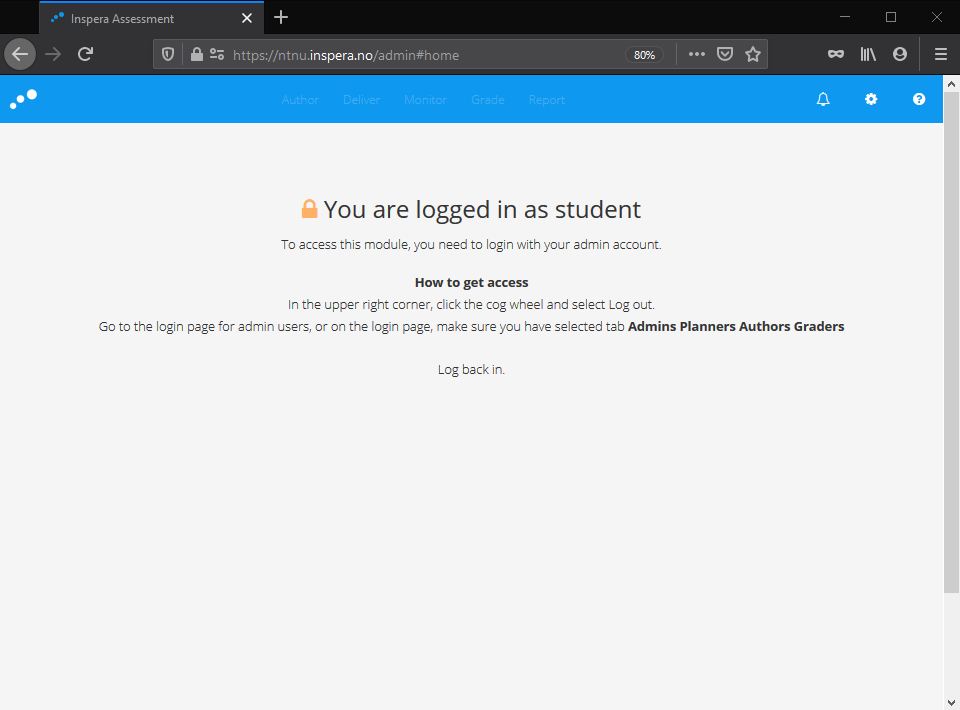
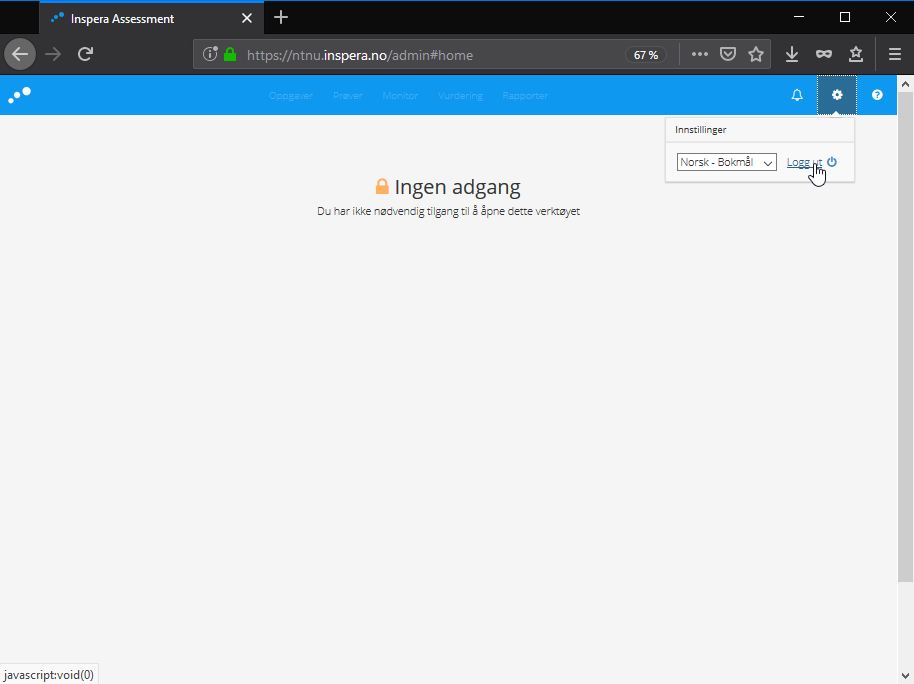
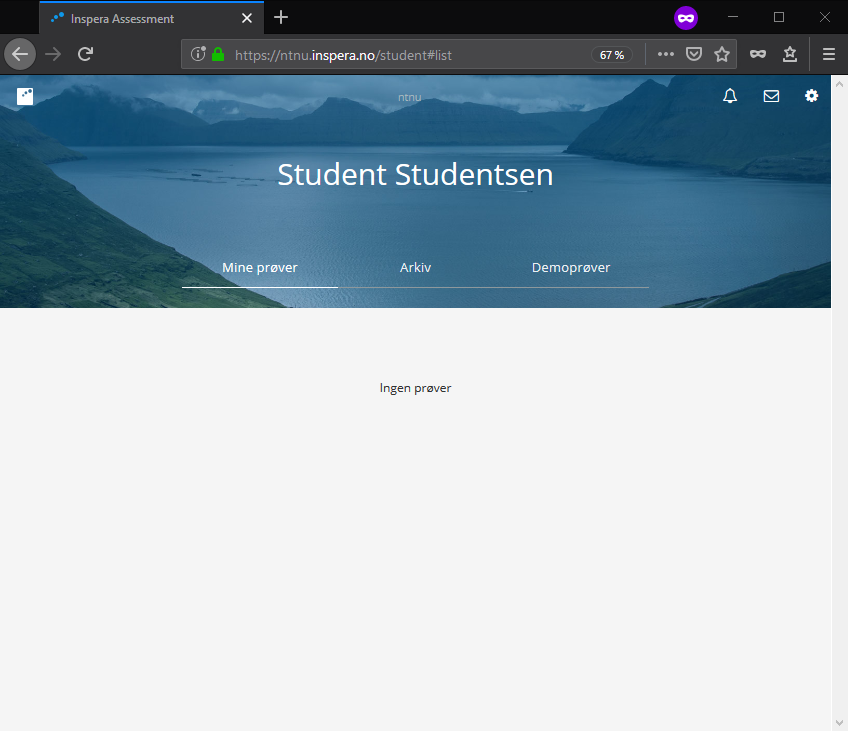
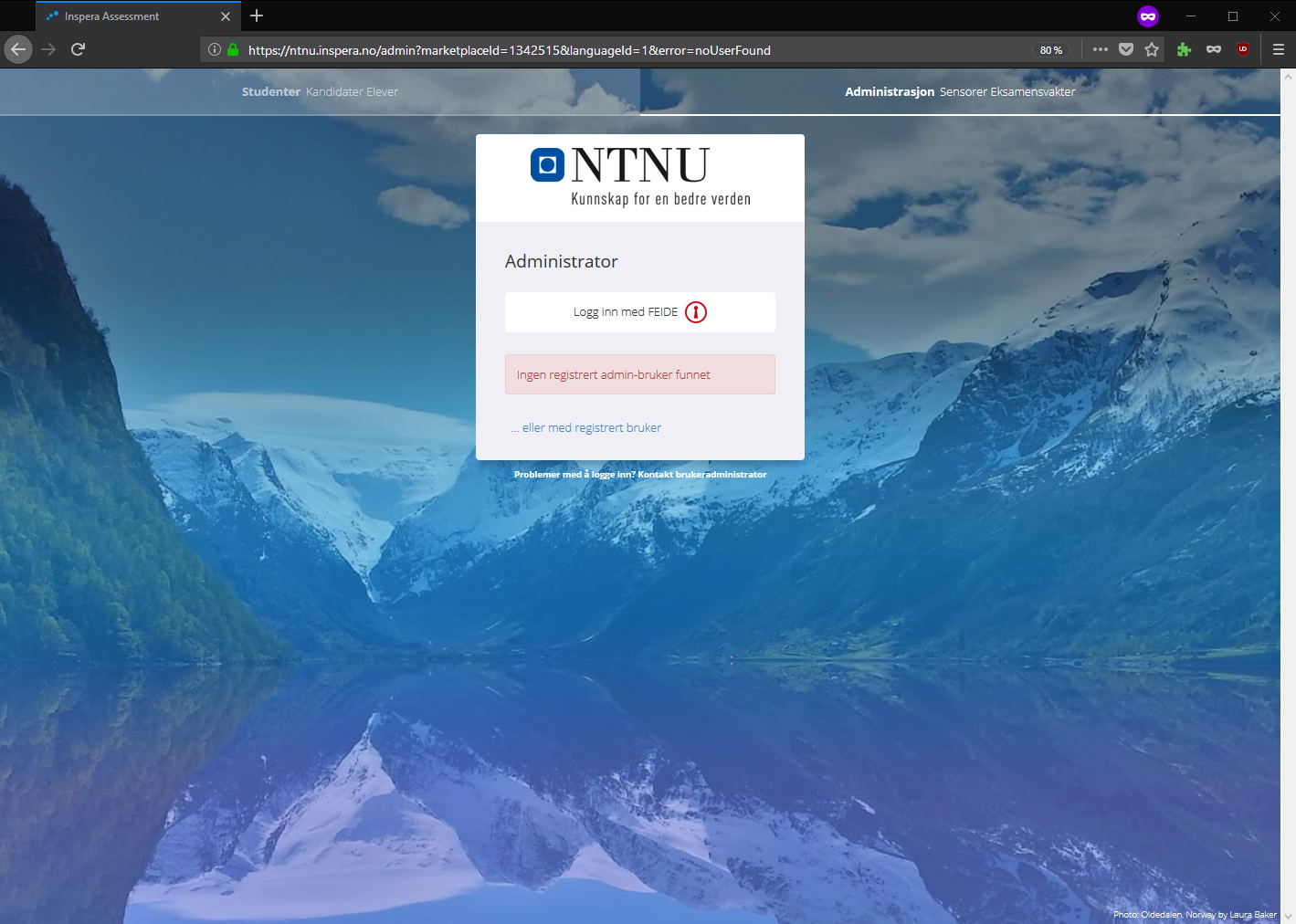
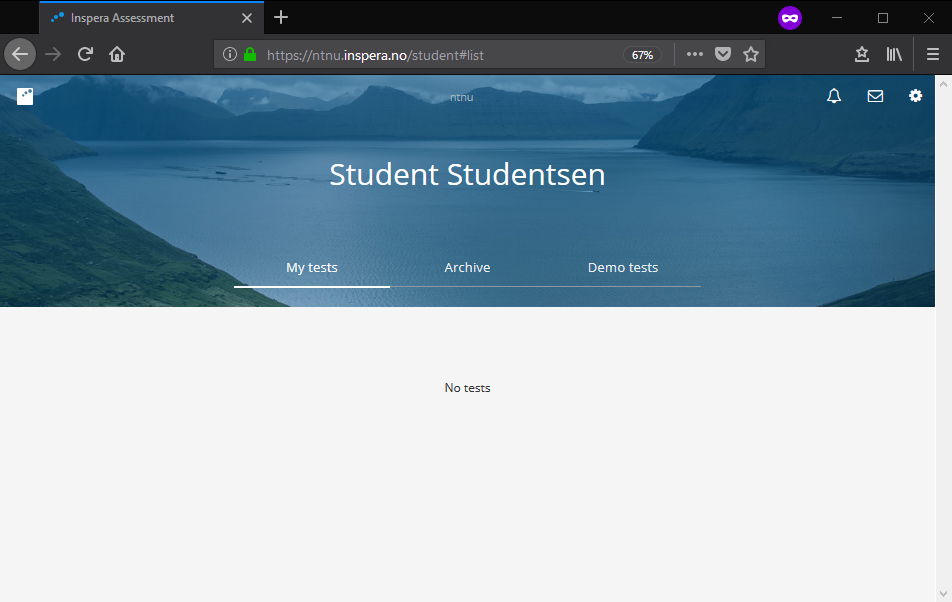
Dette skyldes vanligvis at du har logget inn som student før du prøvde å logge inn som ansatt/admin. Dette kan skje selv om du ikke er registrert som student ved NTNU. Du kan også få denne feilmeldingen om en prøver å navigere til en prøve eller ressurs man ikke har tilgang på. For å logge ut som student, trykk på tannhjulet øverst i høyre hjørne, og trykk “logg ut”. Logg så inn via https://ntnu.inspera.no/admin - Manglende eller feil rettigheter
Om du har logget inn, men alle faner øverst (Oppgaver, Prøver, Vurdering) er grået ut, tyder det på at du ikke innehar de rettighetene/rollene du skal ha. Alle internt vitenskapelig ansatte skal ha tilgang til 'Oppgaver' og 'Vurdering', alle eksterne sensorer skal ha tilgang til 'Vurdering'. Alle administrativt ansatte skal ha tilgang til Prøver, Oppgaver og Vurdering.
Ta kontakt med digitaleksamen@sa.ntnu.no for å få de riktige rettighetene/rollene til å kunne utføre dine arbeidsoppgaver i Inspera Assessment. Tilganger kan også bestilles via TBS skjema. - Kan jeg som ekstern sensor logge inn med min egen organisasjons Feide?
Såkalt Feide-føderering er noe vi har begynt å se på med resten av UH-sektoren. Det er ikke en tilbudt løsning per i dag. - Samleside for brukernavn og passord ved NTNU
Samleside for brukernavn og passord ved NTNU
Kontakt & brukerstøtte
E-post: digitaleksamen@sa.ntnu.no
Tlf: 73 59 66 00