
FS - Felles Studentsystem - Kunnskapsbasen
FS - Felles Studentsystem
Felles Studentsystem (FS) er et nasjonalt administrativt verktøy for studierelaterte oppgaver. FS utvikles og forvaltes av Sikt - Kunnskapssektorens tjenesteleverandør. Avdeling for utdanning (AUD) er systemeier for FS ved NTNU.
Brukerveiledninger FS | Taushetsplikt og personvern i FS
Bestill brukertilgang
Ansatte med administrative oppgaver relatert til studenter kan få tilgang til FS. Tilgang til FS skal bestilles av din nærmeste leder gjennom skjemaet Bestill tilgang til studieadministrative systemer i NTNU Hjelp. Bruk samme skjema dersom det skjer endringer i arbeidsforholdet og det er behov for endring i tilgangene.
Det opereres med lesetilgang og skrivetilgang - for sistnevnte gis tilganger basert på beskrivelse av arbeidsoppgaver i bestillingsskjema og tilknytning til enhet ved NTNU.
Brukertilgang gis for den perioden den ansatte har arbeidsoppgavene som gir rett til tilgangen. Leder som bestiller er pliktig til å oppgi dato for opphør av behovet/arbeidsforholdet dersom dette er kjent.
Tildelt brukeridentitet er personlig, og passord skal aldri overdras til andre.
Installere EduKiosk og logg inn
Vi har fått ny innlogging til FS via EDUKiosk 31.08.2025.
Er du ny FS- bruker? Se steg-for-steg veiledning nedenfor om hvordan du installerer EduKiosk og logger inn.
| Sitter du på hjemmekontor (eller annen plass utenfor NTNUs nettverk) må du forsikre deg om at PC'n din er koblet til NTNU VPN for å kunne installere EduKiosk og logge inn i FS. |
1. Installer EduKiosk
EduKiosk brukes via programvaren Omnissa Horizon Client. Åpne Software Center (app på skrivebordet) og installer applikasjonen "Omnissa Horizon Client".
Finner du ikke applikasjonen, kan du søke etter den i søkefeltet til høyre i skjermbildet slik som på bilde under.

2. Åpne EduKiosk
Når du har innstallert Omnissa Horizon Client, åpner du EduKiosk i nettleseren https://kiosk.educloud.no/
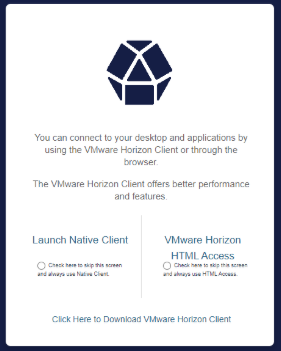
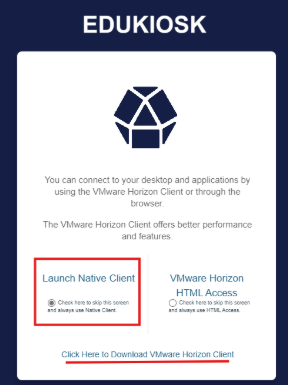
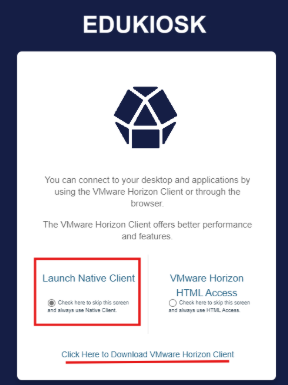
1. Velg ønsket tilkoblingsmåte
- Hak av for "Check here to skip this screen and always use Native Client".
- Velg "Launch Native Client" (klikk på den blå teksten "Launch Native Client").

2. Logg inn med Feide
- For å få tilgang til EduKiosk må du logge inn med Feide brukernavn og passord. Feide brukernavn angis med domenenavn slik <brukernavn>@ntnu.no.
3. Godkjenn åpning av Omnissa Horizon Client
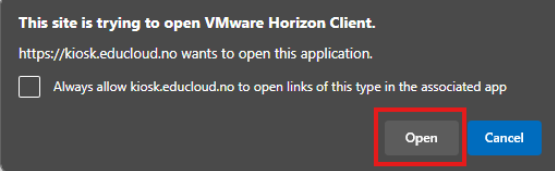
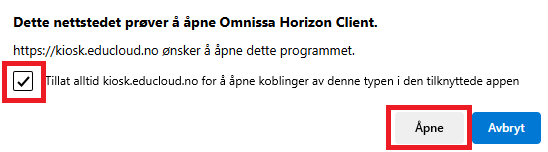
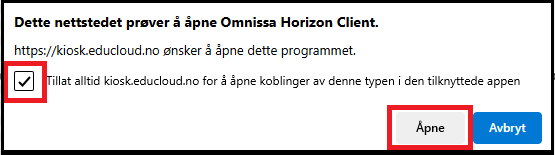
- Det vil dukke opp en dialog som du må bekrefte for å åpne Omnissa Horizon Client. Velg "Åpne" for å starte Omnissa Horizon Client.
- Vi anbefaler at du huker av for å alltid tillate at Omnissa Horizon Client åpnes, da trenger du ikke å bekrefte dette valget neste gang du logger inn.

4. Finn applikasjonen FS Prod og logg inn
3. Logg inn i FS og opprett snarvei
Logg inn i FS Prod via lenken https://kiosk.educloud.no/
Hvis du kun får opp en applikasjon som heter "Brukerveiledning" når du er logget inn i EduKiosk, betyr det at du mangler tilgang. Har du nettopp fått tilgang vil det ta ca. 1 time før du ser FS Prod ikonet.

- Gjennom de tre prikkene til høyre i rutene ved FS-ikonene, kan du legge til appene som snarvei på skrivebordet eller start-menyen.
- Noen FS-brukere opplever problemer med snarveier som er opprettet til FS innlogging. Bruk da https://kiosk.educloud.no/ for å logge inn, og legg inn denne som snarvei i stede.
4. Installere private skrivere og lokale mapper til FS
Det er mulig å legge til lokale mapper og private skrivere til Omnissa Horizon Client. På denne måten kan du importere og eksportere filer til/fra FS og skrive ut filer fra FS. NTNU sine skrivere er allerede installert.
Se egen brukerveiledning her: https://www.usit.uio.no/om/usits-kundeweb/edukiosk/brukerdokumentasjon/generell-dokumentasjon/horizon-client.html.
5. Ta FS-grunnkurs
Så snart du har fått tilgang kan du melde deg til FS grunnkurs. Kurset arrangeres som webinarer, og vi har faste kurs i løpet av mars, juni, september og desember. FS-kurs annonseres via kurs og kompetanseportalen til NTNU. Du kan også melde deg på grunnkurs selv om du ikke er ny bruker.
Vi kan også skreddersy kurs eller gjennomgå de deler av FS du arbeider med til daglig. Ta kontakt med din FS kontaktpersonen ved ditt fakultet, så vil de kunne viderebringe slike henvendelser til NTNUs sentrale FS-gruppe.
Brukerveiledninger for FS
Brukerveiledningene til FS er samlet her, se FS - brukerveiledninger.
Regler for utlevering av personopplysninger
Når du har fått tilgang til FS er det viktig at du gjør deg kjent med regler for utlevering av personinformasjon fra FS.
Gjør deg kjent med reglene som gjelder, og sett deg inn i hva du kan svare på/dele ut av informasjon:
Taushetsplikt og personvern i FS - ofte stilte spørsmål og svar.
Driftsmeldinger
FS og relaterte applikasjoner og tjenester oppdateres stadig, og her finner du nyttig informasjon:
- Aktuelt
- Driftsmeldinger (fra Sikt)
- Kjente utfordringer
NTNU sender også ut egne driftsmeldinger tilknyttet FS via Innsida-kanalen "Driftsmeldinger fra NTNU IT". Vi anbefaler at du som FS-bruker abonnerer på denne kanalen.
 Abonner på meldingskanalen Driftsmeldinger fra NTNU IT
Har du spørsmål?
Du finner kontaktskjema for brukerstøtte på NTNU Hjelp eller du kan sende e-post til fshjelp@adm.ntnu.no. Fakultetets FS-kontaktperson kan også hjelpe deg.
Fakultetets kontaktperson kjenner fakultetets/instituttenes rutiner og bør kontaktes for avklaringer knyttet til disse. Fakultetets kontaktpersoner bør også rådføres for ønsker om endringer, rutinegjennomganger og opplæringstiltak som er felles for de ulike enhetene. FS kontaktpersoner vil da enten videreformidle dette til Enhet for FS og eksamen eller ta opp saken i FS brukerforum som møtes jevnlig.
- Fakultet for arkitektur og design (AD) → Lill Carina K. Leimbrock
- Det humanistiske fakultet (HF) → Arnhild Hoelsether
- Fakultet for informasjonsteknologi og elektronikk (IE) → Aud Bakken
- Fakultet for ingeniørvitenskap (IV) → Gry Nyseter Tingstad
- Fakultet for medisin og helsevitenskap (MH) → Ragnhild Lier
- Fakultet for naturvitenskap (NV) → Hege Johannessen
- Fakultet for samfunns- og utdanningsvitenskap (SU) → Signe Marie Søraunet
- Fakultet for økonomi → Kristin Melum
- Opptak → Ida Ranes
- Eksamen → Erik Langbakk
- Internasjonale Relasjoner → Cecilie Welle
- NTNU VIDERE → Annveig Skurseth
- NTNU Gjøvik → Rigmor Øren Øvstetun
- NTNU Ålesund → Andreas Sylte
Her finner du referater og sakspapirer fra FS-brukerforum.





Child Pages (2)
-
FS - Brukerveiledninger
FS er bygd opp av 15 moduler og består av ca 400 bilder og 500 rapporter og rutiner. Sikt har egne rutinebeskrivelser/dokumentasjon tilknyttet modulene: Dokumentasjon fra Sikt Brukerveiledningene...
-
FS - Taushetsplikt og personvern
Når du blir ansatt ved NTNU må du signere en taushetserklæring. Taushetsplikten innbefatter personopplysningene du får tilgang på i FS. I tillegg er det ikke tillatt å gjøre uberettigede oppslag...