Aktivere tofaktorautentisering i Microsoft 365 - Kunnskapsbasen
Aktivere tofaktorautentisering i Microsoft 365
Denne veiledningen beskriver hvordan du gjør deg klar for tofaktorautetisering i Microsoft 365, steg for steg.
English version - Enable two-factor authentication in Microsoft 365
Temaside om IT-hjelp | Sider merket med tofaktorautentisering
MERK: Er du ansatt og har fått beskjed om at tofaktorautentisering aktiveres for din bruker? Vi anbefaler at du gjennomfører dette steg-for-steg oppsettet før aktiveringsdagen.
Aktivering, steg for steg
For å gjennomføre oppsettet trenger du en datamaskin og din mobiltelefon. Begynn gjerne med å installere Microsoft Authenticator på mobiltelefonen din, hvis du ikke har den fra før.
På telefon
- Gå til App Store (iPhone) eller Google Play (Android) og installer appen Microsoft Authenticator.
På datamaskin
- Åpne en nettleser og gå til https://aka.ms/setupmfa
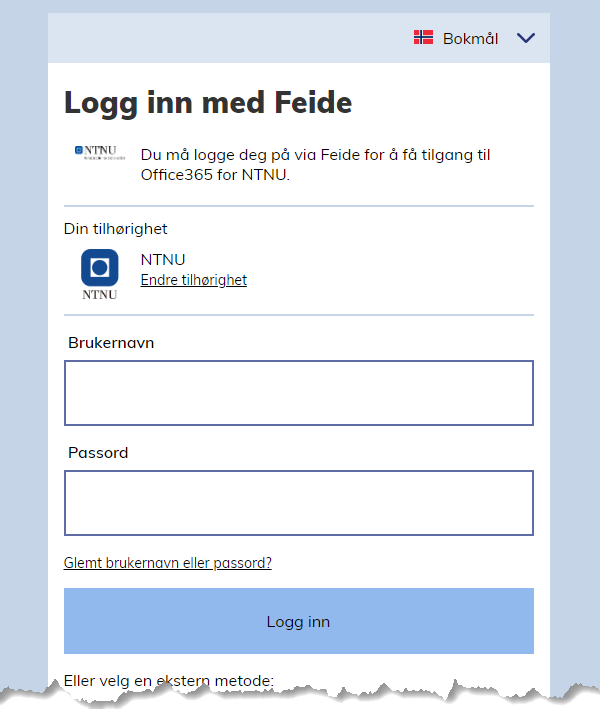
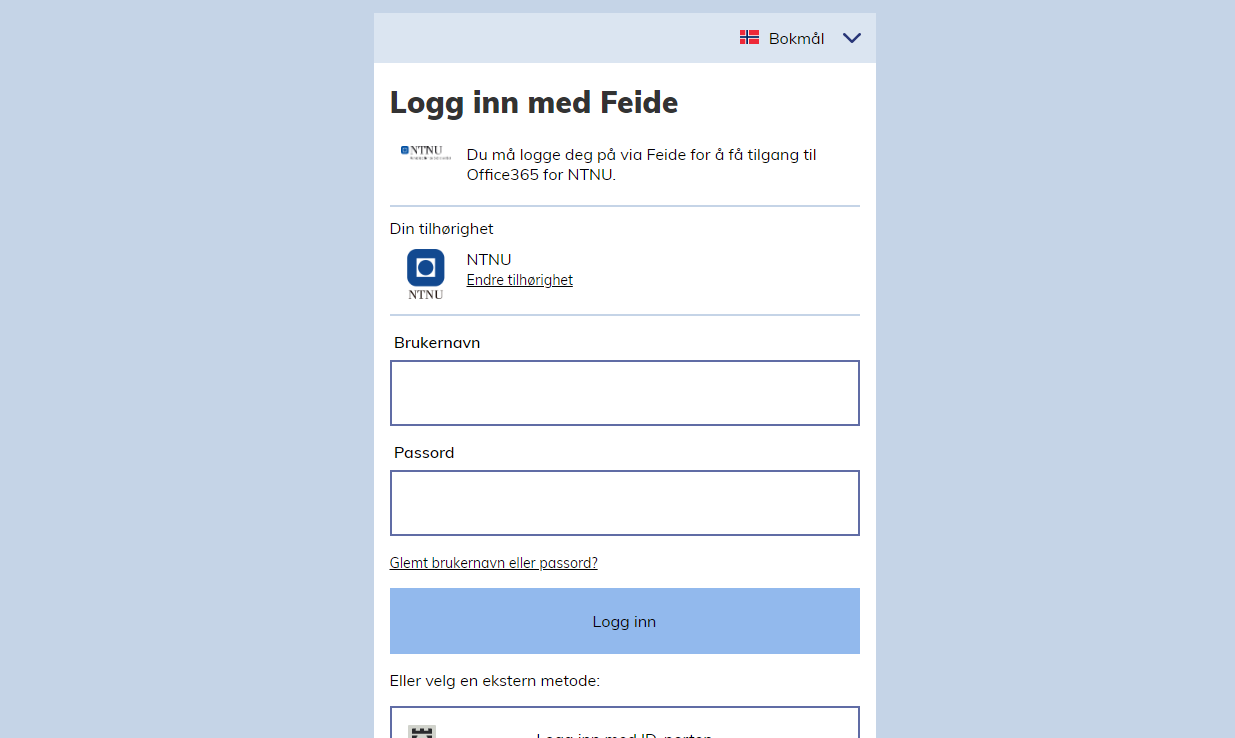
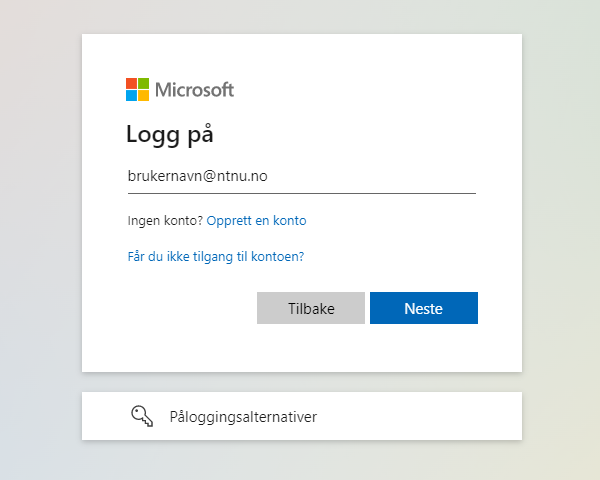
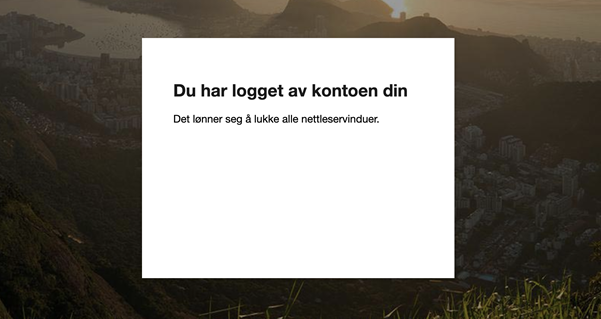
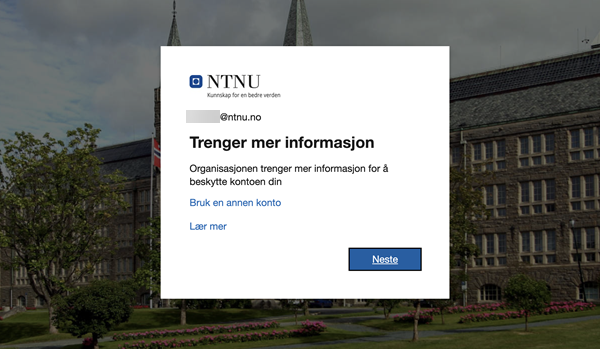
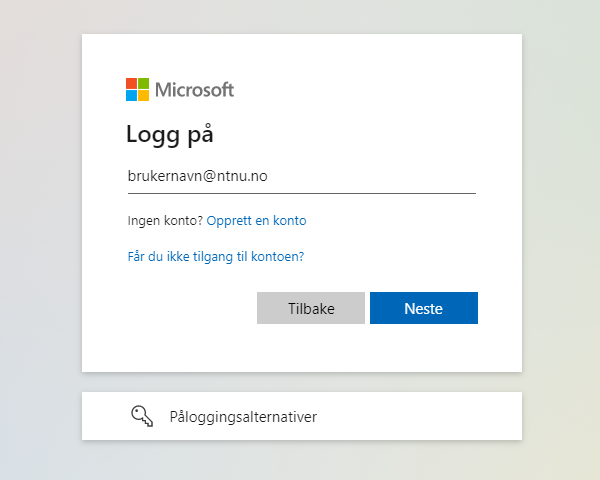
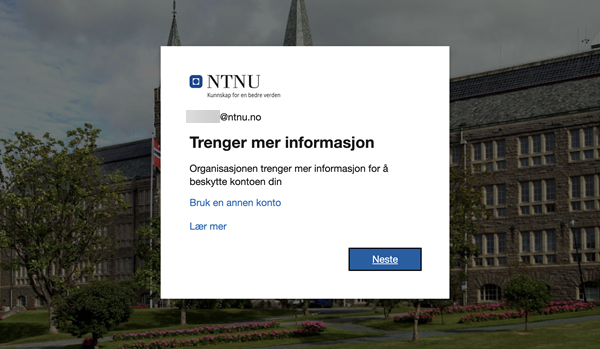
- Velg kontoen du vil gjøre klar for tofaktorautentisering. Hvis du får opp dialogen nedenfor, logg inn med NTNU-brukeren din.
- Oppsettet av tofaktorautentisering starter nå. Velg Neste.
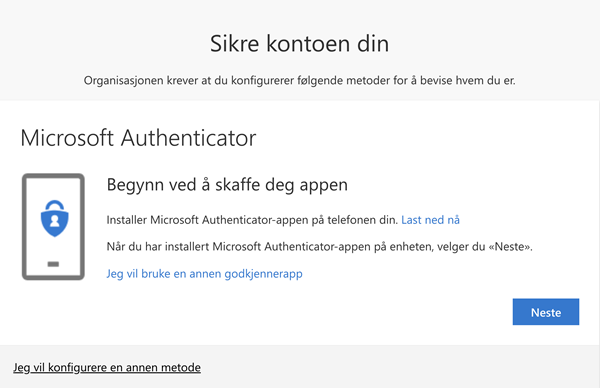
- Du trenger nå mobiltelefonen din. Først må du laste ned og installere appen Microsoft Authenticator, fra enten Google Play eller AppStore. Trykk Neste.
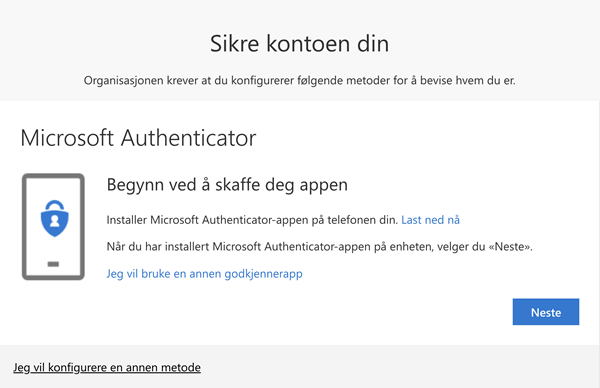
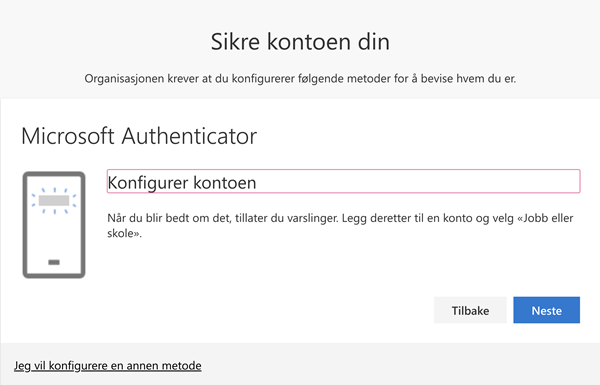
- Trykk Neste.
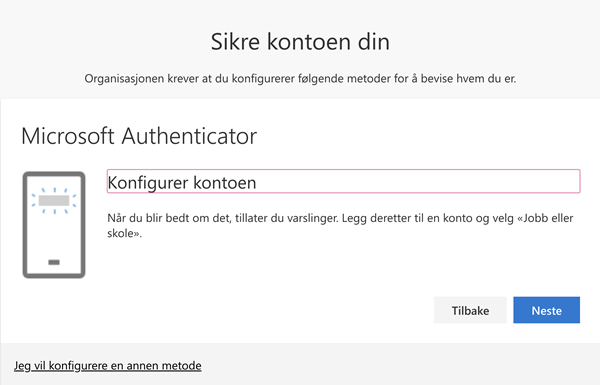
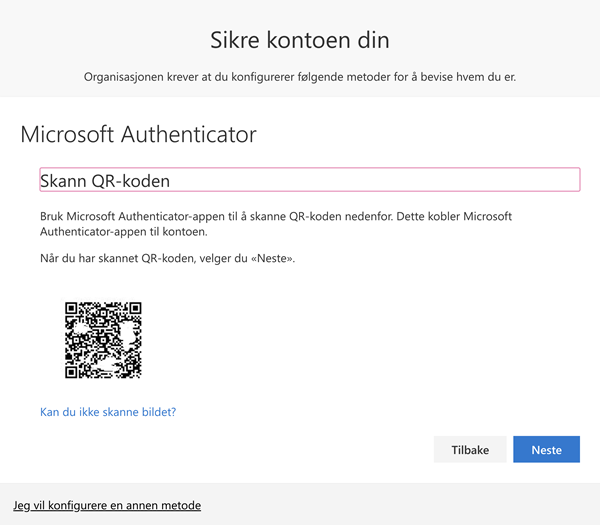
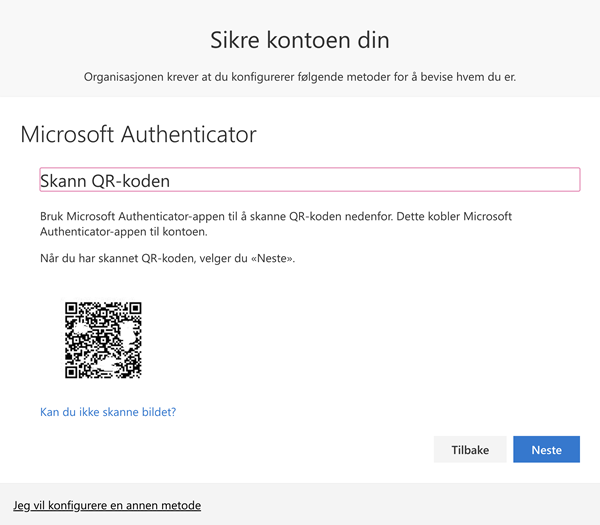
- Bruk Authenticator-appen til å scanne QR-koden som dukker opp. (Du må godkjenne at appen får tilgang til kameraet på telefonen. Velg kontotype "Jobb- eller skolekonto") Trykk deretter Neste.
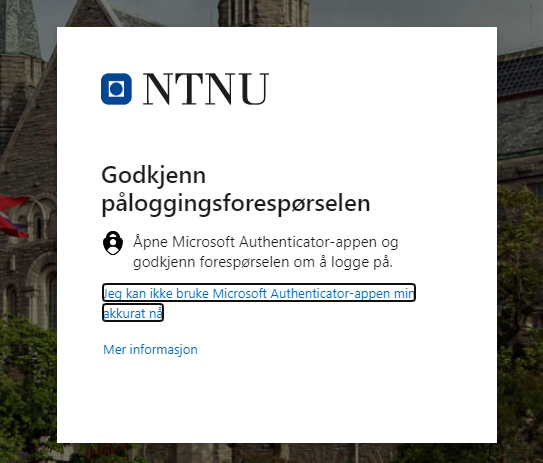
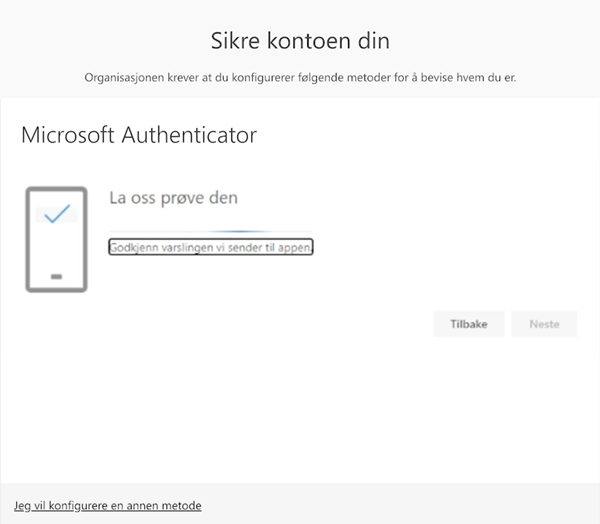
- Nå skal du teste om autentiseringen fungerer. Godkjenn varslen som dukker opp i appen på mobiltelefonen.
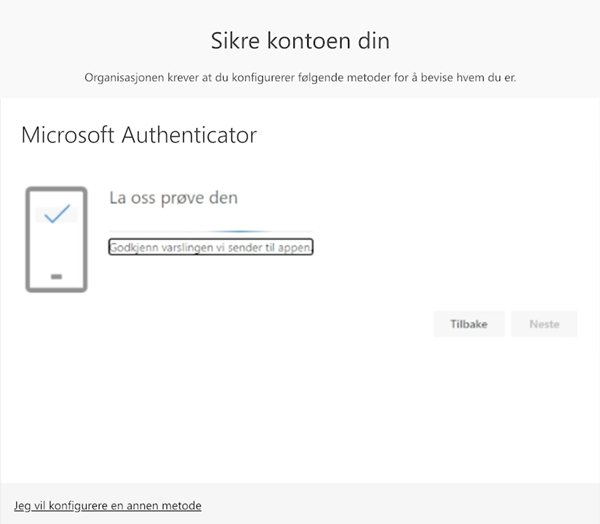
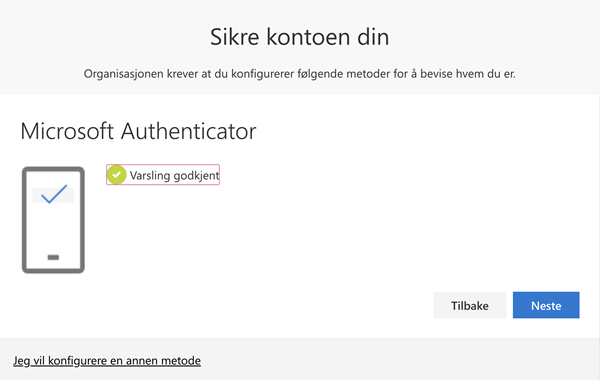
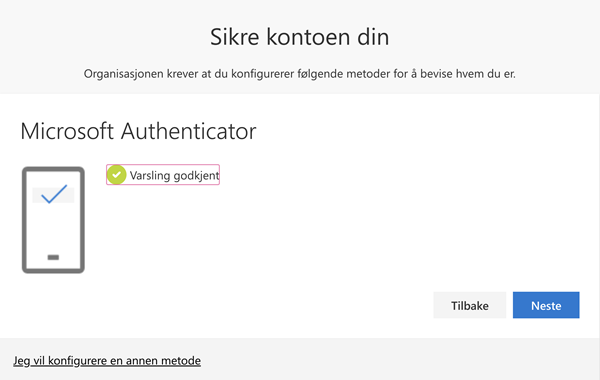
- Du skal nå få beskjed om at varslingen er godkjent. Trykk Neste.
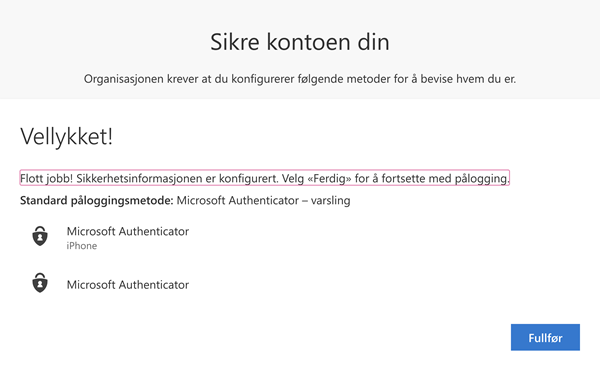
- Trykk Fullfør.
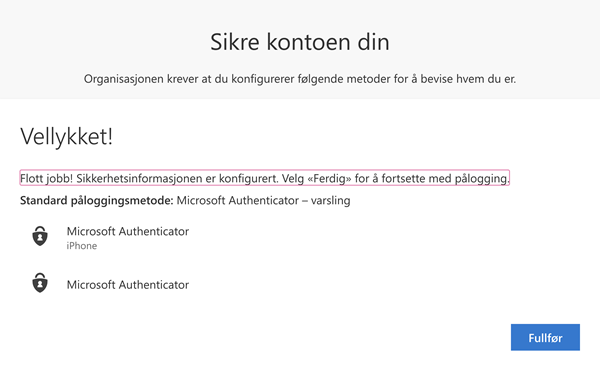
Tofaktorautentisering er nå klargjort for din brukerkonto. Når tjenesten aktiveres for din bruker, er du nå klar til å bruke mobiltelefonen for å bekrefte at det er du som logger deg på.
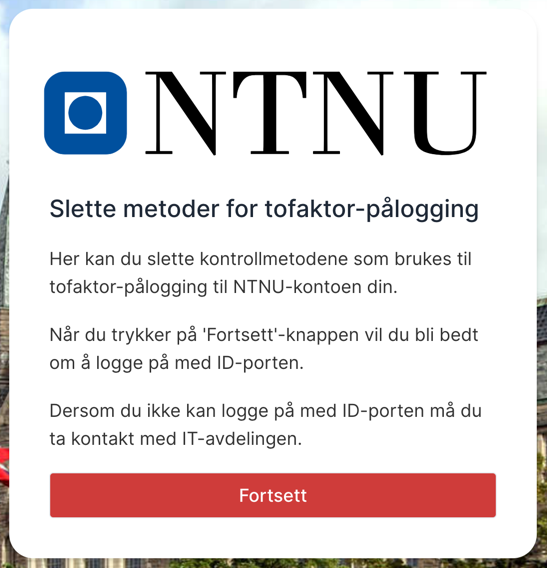
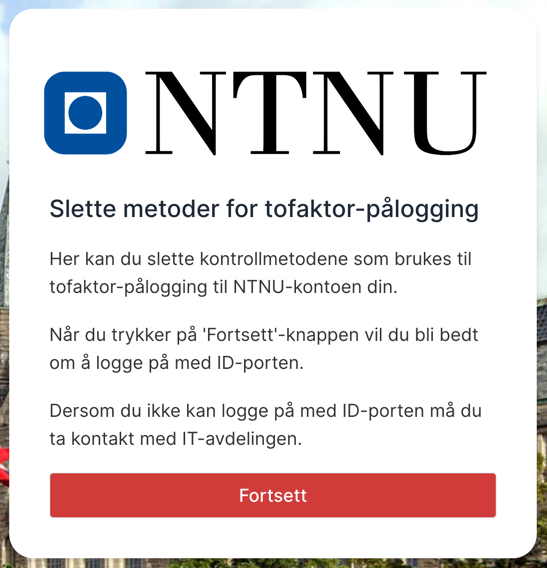
Hvordan tilbakestille tofaktorautentisering med ID-porten
Hvis du har mistet eller ikke lenger har tilgang til din gamle autentiseringsenhet, kan du logge inn via ID-porten for å sette opp tofaktorautentisering på nytt. Har du ikke mulighet til å logge inn via ID-porten må du kontakte Orakeltjenesten for å få hjelp til å sette opp tofaktorautentisering på ny telefon.
Hvordan tilbakestille tofaktorautentisering med midlertidig tilgangspass.
Hvis du ikke har tilgang på din mobiltelefon må du få hjelp av Orakeltjenesten til å sette opp en ny påloggingsmetode via en midlertidig tilgangspass.
For å legge til ny påloggingsmetode med midlertidig tilgangspass må du:
1. Ta kontakt med Orakeltjenesten, enten i skranke, på telefon, eller via hjelp.ntnu.no
2. Gå til aka.ms/mysecurityinfo i din nettleser.
3. Skriv inn NTNU e-postadressen din og velg Neste.
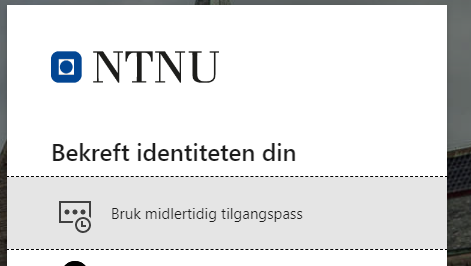
5. Bruk midlertidig tilgangspass og skriv inn tilgangspasset du har fått fra Orakeltjenesten.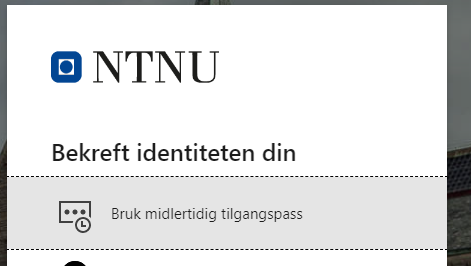
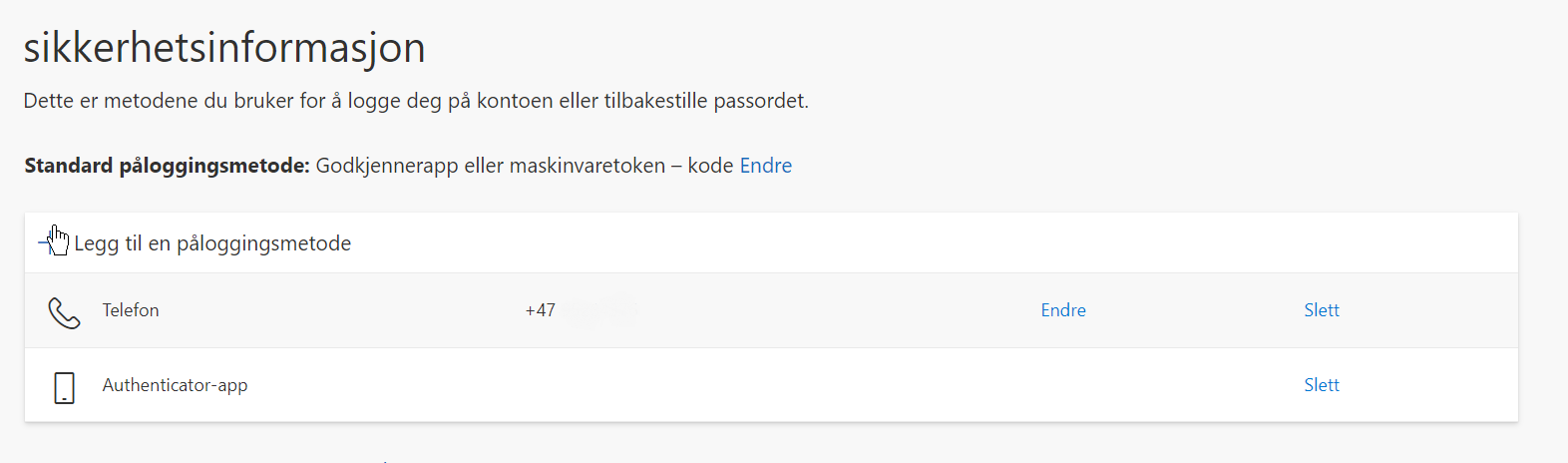
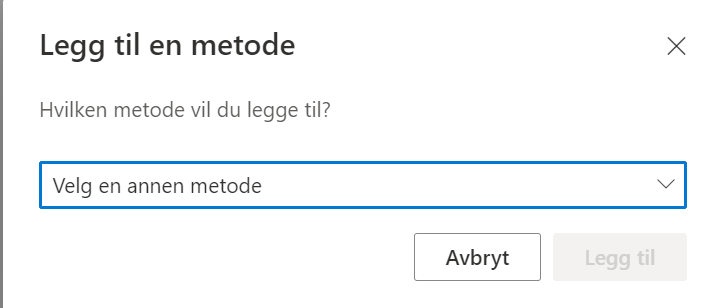
5. Legg til en påloggingsmetode. .png)
6. Følg veiledningen ovenfor på denne siden for å sette opp ny tofaktorautentiseringsmetode.
7. Så snart den nye metoden er aktivert kan du slette den gamle.
Kontakt
Orakeltjenesten kan hjelpe deg om du har spørsmål eller støter på problemer.