MindManager - Kunnskapsbasen
MindManager
English version - MindManager
Programinformasjon
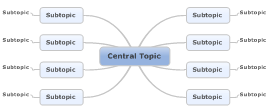
MindManager er et program for å samle inn, organisere og visualisere informasjon i et "kart" - f.eks. tankekart, organisasjonskart, organisering av filer og nettlenker for et emne. En deler et hovedemne opp i emner og underemner og kan til hver av disse samle tilhørende informasjon ved hjelp av blant annet nettlenker, lenker til filer eller mapper, filer som vedlegges, et notat, etc. Programmet kan også benyttes ved planlegging og gjennomføring av prosjekter og annen form for samarbeid.
Programmet er nyttig i en rekke sammenhenger, og prosjekter kan eksporteres til en rekke ulike filtyper. "Kartet" kan eksporteres med lenker og notater til for eksempel en Word-fil eller en HTML-fil. Tekstfiler, som Word-filer, kan importeres til MindManager, og teksten kan oppdeles i emner etter kapitteloverskrifter, med teksten i kapitlene i emnenes notat.
Lisensinformasjon (siden er under oppdatering)
MindManager er tilgjengelig for ansatte og studenter ved NTNU gjennom en sitelisens. Programmet kan brukes til akademisk arbeid (undervisning og forskning), men ikke til kommersiell oppdragsforskning.
Lisensiering
- Programmet er forhåndslisensiert via NTNU. Du trenger ikke å registrere en individuell lisensnøkkel.
- Ved første oppstart, logg inn med NTNU-bruker hvis du blir bedt om det.
🌐 Nettbasert versjon og installasjon ved NTNU
MindManager er nå tilgjengelig som en nettbasert løsning, men NTNU har fortsatt en sitelisens som gir tilgang til både Windows- og Mac-versjoner for akademisk bruk (undervisning og forskning)
📥 Slik installerer du MindManager:
- For ansatte og studenter med administrert maskinvare (PC/Mac):
- På Windows-enheter kan programvaren installeres ved å åpne Software Center. Alternativt kan programmet tilgås via Programfarm.
- For ikke-administrerte maskiner:
- Bruk NTNUs nedlastingsportal for programvare:
- Direkte nedlasting fra produsenten:
- Windows og MAC
- Alternativt: MindManager Product Download Library
Installasjonsveiledning
Last ned programmet fra MindManager produktnedlastingsbibliotek
Fullfør installasjonen. Når installasjonen er ferdig, klikker du på MindManager-ikonet og deretter på «Sign in»-vinduet.
Tilgang forutsetter pålogging via NTNU og bruk av tofaktorautentisering ved innlogging med ansatt- eller student-e-postadresse.
Bruk av programmet via nettbasert plattform:
🧭 Fremgangsmåte: Opprette konto og bruke MindManager Online
1. 🔗 Gå til MindManager Online
- Klikk på Sign In eller Create Account.
2. 📝 Opprett konto
- Bruk din NTNU-epostadresse (f.eks. brukernavn@ntnu.no) for å registrere deg.
- Fyll inn navn og passord.
- Bekreft e-posten via lenken du mottar.
💡 Kontoen gir deg tilgang til den nettbaserte versjonen og synkronisering med desktop-appen hvis du bruker begge.
3. 🔐 Lisensiering
- NTNU har en sitelisens som dekker både online og lokal bruk.
- Du trenger ikke å legge inn lisensnøkkel manuelt – kontoen din vil automatisk knyttes til NTNUs lisens når du bruker NTNU-epost.
Fornying av lisens
🔍 Mulige årsaker til at lisensen ikke fornyes automatisk
- Manglende betalingsinformasjon: Hvis lisensen er knyttet til en abonnementsordning, kan utløpt eller ugyldig betalingskort hindre fornying.
- Feil i lisensserver eller aktiveringssystem: Midlertidige problemer med MindManagers lisensserver kan føre til at fornying ikke skjer.
- Endringer i lisensavtalen: Hvis organisasjonen har endret leverandør eller lisensmodell, kan automatisk fornying være deaktivert.
- Brukerrettigheter: Du har kanskje ikke administratorrettigheter til å utføre eller se lisensstatus.
🛠️ Forslag til feilsøking
- Sjekk lisensstatus i MindManager: Gå til Hjelp > Om MindManager og se om lisensen er aktiv eller utløpt.
- Logg inn på MindManager-kontoen: Sjekk om det finnes varsler om fornying eller betalingsproblemer.
- Kontakt IT eller innkjøpsansvarlig: De kan ha oversikt over lisensavtaler og fornyingsrutiner.
- Sjekk Topdesk eller interne supportsystemer: Det kan være registrert en sak om dette.
- Kontakt MindManager support: Hvis alt annet feiler, kan du kontakte leverandøren direkte.
Opplæringsressurser for førstegangsbrukere av MindManager
Gir tilgang til et bredt spekter av læringsmateriale, inkludert videoer, guider og whitepapers.
2. User Manuals and Online Help
Offisielle brukermanualer og nettbasert hjelp for både Windows (inkludert versjon 24) og macOS.
Inneholder opplæring i grunnleggende funksjoner som kartstruktur, temaer, navigering og bruk av innebygde maler.
En læringsplattform med maler, e-bøker, webinarer og korte opplæringsvideoer som er spesielt tilrettelagt for nybegynnere.
Gratis nettkurs i fem moduler, guidet av produkt- og kundesuksessmenn. Inkluderer Q&A-økter og nedlastbare kartmaler.
Videoer som viser grunnleggende bruk, inkludert introduksjon til verktøysett, flytskjemaer og prosjektverktøy.
En enkel guide med trinnvis veiledning: opprettelse av kart, legge til emner, flytte og redigere emner, samt hurtigtaster.
En mer omfattende veiledning rettet mot bruk av MindManager i prosjektstyring, inkludert kravspesifikasjon, planlegging og visualiseringsteknikker.
9. Brukermanual for eldre versjoner
En brukermanual for MindManager 21 som dekker alt fra lisensinnføring til avanserte funksjoner og integrasjoner.
10. Support & Community, via Manuals+ og KB
Tilgang til FAQ, kunnskapsdatabase, kundestøtte, brukerstøtteforum og integrerte hjelpefunksjoner i programvaren.
Dokumentasjon og håndbøker
1. MindManager – User Manuals and Online Help
Dette er den offisielle dokumentasjonssiden fra Corel Corporation, og inneholder:
- Brukermanualer for Windows og Mac (versjon 22–24)
- Online hjelp for ulike utgaver (Enterprise, Essentials, Teams)
- Ressurssenter med videoer, webinarer og læringsverktøy
2. Brukerveiledning fra NTNU – MindManager 7 Pro
NTNU har en eldre, men nyttig veiledning for Windows-utgaven av MindManager. Den dekker:
- Installasjon og aktivering
- Grunnleggende funksjoner
- Tips for ansatte og studenter
📦 Tilgjengelige tilleggspakker for MindManager
Her er en oversikt over de mest brukte tilleggene (add-ons) som utvider funksjonaliteten i MindManager:
1. MindManager for Microsoft Teams
- Samarbeid direkte i Teams
- Co-redigering av kart
- Dashbord og flytskjemaer
- Prosjektstyring i Teams-grensesnittet
2. MAP Add-On
- Utviklet av Olympic UK
- Samling av verktøy og funksjoner som utvider kartmulighetene
- Øker produktivitet og fleksibilitet i både privat og profesjonell bruk
3. Biggerplate Pro
- Bibliotek med tusenvis av gratis maler
- Webinarer og opplæring
- Profesjonelle ikoner og bilder for kart
4. WordX
- Avansert eksport til Word
- Velg kart-elementer på emnenivå
- Perfekt for rapporter, avhandlinger og dokumentasjon
5. Task-Q
- Rask registrering og distribusjon av oppgaver
- Egnet for prosjektstyring, idéfangst og brainstorming
- Dedikert meny i MindManager for enkel tilgang
Du finner mer informasjon og nedlastingslenker på MindManager Add-Ons Knowledge Base
Brukerhjelp
For teknisk støtte av MindManager ved NTNU, kan du kontakte følgende:
1. NTNU IT, Orakeltjenesten:
2. MindManager Official Support
Last ned/Installer/Kjør:
Lenker
Leverandørinformasjon
Produsent: Se mer om MindManager hos Corel
Tilbake til programvareoversikt: Flere programvareprodukter| Tema: Programvare